
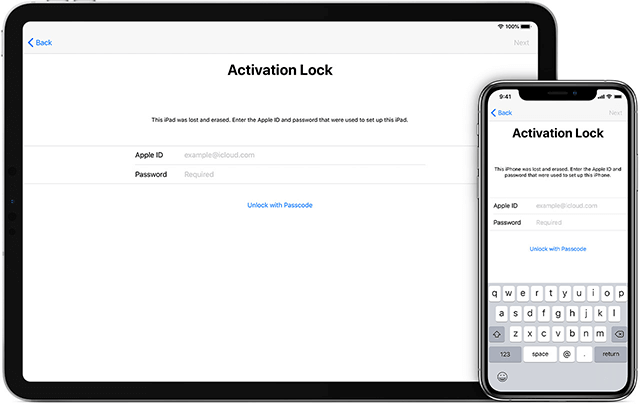
“Haigh, tá iPhone 16 Pro Max agam. Tá glas gníomhachtaithe ar m’iPhone, agus níl an focal faire ar eolas agam. Cabhraigh liom an iPhone a ghníomhachtú gan focal faire Apple ID, le do thoil!” – Ó Phlé Apple
Is gné slándála í an Glas Gníomhachtaithe ar d’iPhone atá ceaptha chun cosc a chur ar dhuine eile an gléas a dhíghlasáil. Is féidir leis seo a bheith úsáideach nuair a chailltear nó a ghoidtear d’iPhone, ós rud é nach mbeidh an gadaí in ann d’iPhone a ghníomhachtú gan an Apple ID nó an pasfhocal.
Ach is féidir leis trioblóid a chruthú freisin. Mar shampla, d’fhéadfá dearmad a dhéanamh ar d’Apple ID agus an pasfhocal, nó d’fhéadfá iPhone athláimhe a cheannach ar líne agus a fháil amach go bhfuil sé nasctha le Apple ID. Gan an Apple ID agus an pasfhocal ceart, ní bheidh tú in ann an iPhone seo a ghníomhachtú.
An féidir leat iPhone a ghníomhachtú gan Apple ID? Is féidir, is féidir. San alt seo, míneoimid duit roinnt cur chuige simplí chun iPhone a ghníomhachtú ionas gur féidir é a úsáid fiú mura bhfuil an Apple ID agus an focal faire ar eolas agat.
Clúdaíonn an treoir seo gach samhail iPhone, lena n-áirítear iPhone 14/14 Plus/14 Pro (Max), iPhone 13/12/11, iPhone XR/XS/XS Max, iPhone X/8/7/6s/6, iPad Pro, etc.
Cuid 1. Cad is Apple ID ann
Sula dtéimid isteach sna réitigh chun iPhone a ghníomhachtú gan Apple ID ná pasfhocal, déanaimis foghlaim ar dtús cad is Apple ID ann. Bhuel, is é d'Apple ID an cuntas le haghaidh gach rud is féidir leat a dhéanamh le gléasanna Apple. Cibé an bhfuil iPhone, iPad, Mac, nó Apple TV agat, iarrfar ort síniú isteach nó Apple ID a chruthú chun an gléas a úsáid. Is féidir an Apple ID a úsáid chun rochtain a fháil ar sheirbhísí éagsúla Apple, amhail iCloud, App Store, iTunes Store, Apple Music, iMessage, FaceTime, agus go leor eile.
![[2021] 6 Bhealach chun iPhone a Ghníomhachtú gan Apple ID & Pasfhocal](https://www.getappsolution.com/images/20211022_6173034687975.webp)
Mura cuimhin leat d’Apple ID nó má cheannaigh tú iPhone athláimhe atá faoi ghlas iCloud, lean ort ag léamh agus bain triail as na réitigh shimplí seo thíos.
Cuid 2. Do iPhone Féin: Ar dhearmad tú Apple ID nó Pasfhocal? Aimsigh nó Athshocraigh é
Má dhéanann tú dearmad ar d’Aitheantas Apple nó ar do phasfhocal, cuirfidh Apple ar fionraí go sealadach é, rud a chiallaíonn nach mbeidh tú in ann rochtain a fháil ar na seirbhísí thuasluaite. Ar ámharaí an tsaoil, tá bealaí ann fós chun d’Aitheantas Apple a aimsiú nó do phasfhocal a athshocrú. Féachfaimid ar an dá cheann.
Rogha 1. Athshocraigh do Phasfhocal Apple ID
Má tá do phasfhocal Apple ID dearmadta agat, lean na céimeanna simplí seo chun é a athshocrú agus d’iPhone a ghníomhachtú:
- Téigh go dtí an Leathanach oifigiúil chuntas Apple ID agus cliceáil ar “Dearmad déanta agat ar Apple ID nó ar phasfhocal”.
- Cuir isteach d’Apple ID le tosú, agus ansin cuir isteach an uimhir theileafóin a d’úsáid tú agus an Apple ID á chruthú agat.
- Ba chóir go bhfaighfeá glao nó téacs deimhnithe ar do ghuthán. Lean na treoracha chun an focal faire Apple ID a athshocrú.
![[2021] 6 Bhealach chun iPhone a Ghníomhachtú gan Apple ID & Pasfhocal](https://www.getappsolution.com/images/20211022_617303469a489.webp)
Rogha 2. Aimsigh d'Aitheantas Apple
B’fhéidir go mbeifeá in ann d’Apple ID a aimsiú freisin mura gcuimhin leat é. Lean na céimeanna simplí seo chun é sin a dhéanamh:
- Téigh go https://appleid.apple.com/ agus cliceáil ar an nasc “Dearmad déanta agat ar Apple ID nó ar do phasfhocal”.
- Nuair a iarrtar ort d’Apple ID a iontráil, cliceáil ar “Féach air”.
- Cuir isteach do chéadainm agus do shloinne chomh maith le do sheoladh ríomhphoist. Ba chóir go mbeadh ort aon cheisteanna slándála a d'fhéadfadh a bheith socraithe agat a fhreagairt freisin.
- Gheobhaidh tú ríomhphost ina mbeidh nasc chun d’Apple ID agus pasfhocal nua a fháil le síniú isteach.
![[2021] 6 Bhealach chun iPhone a Ghníomhachtú gan Apple ID & Pasfhocal](https://www.getappsolution.com/images/20211022_61730346aca8e.webp)
Cuid 3. Do Úinéir Dara Láimhe: Bain Apple ID ar iPhone leis an Úinéir Roimhe Seo
Má cheannaíonn tú iPhone athláimhe ach má iarrann sé Apple ID duine eile agus mura féidir leat é a úsáid, is féidir leat teagmháil a dhéanamh leis an díoltóir agus Apple ID an úinéara roimhe seo a iarraidh. Tosaigh trí theagmháil a dhéanamh leis an díoltóir agus a mhíniú nach féidir leat an iPhone a ghníomhachtú ós rud é go bhfuil sé fós ceangailte lena Apple ID. Má chónaíonn an díoltóir sách gar, is féidir leat an fón a thabhairt dóibh. Ansin is féidir leo a Apple ID a iontráil ar an scáileán Glasála Gníomhachtaithe, rud a ligeann duit leanúint ar aghaidh leis an ngnáthphróiseas gníomhachtaithe.
Más rud é go bhfuil an díoltóir an-fhada uait agus nach féidir leo rochtain a fháil ar an bhfón, is féidir leat iarraidh orthu an Glas Gníomhachtaithe a bhaint go cianda ag baint úsáide as iCloud. Seo an chaoi le déanamh amhlaidh:
- Téigh go iCloud.com ar aon fheiste agus sínigh isteach le d’Aitheantas Apple agus do phasfhocal.
- Cliceáil ar “Aimsigh iPhone”, agus ansin ar “Gach Gléas”. Cliceáil ar an iPhone a dhíol siad leat agus tapáil ar an deilbhín “i” chun na sonraí a fheiceáil.
- Más gá, cliceáil “Scrios iPhone”. Ina dhiaidh sin, cliceáil ar “Bain as an gCuntas”.
- Nuair a bheidh sé déanta, is féidir leat an iPhone a atosú agus é a chur ar bun mar is gnách.
![[2021] 6 Bhealach chun iPhone a Ghníomhachtú gan Apple ID & Pasfhocal](https://www.getappsolution.com/images/20211022_61730346c0502.webp)
Cuid 4: Bain Apple ID ó iPhone gan Pasfhocal
Is dócha gurb é teagmháil a dhéanamh le húinéir roimhe seo an réiteach is fearr, ach ní oibreoidh sé ach amháin má tá aithne agat ar an úinéir roimhe seo, rud nach mbaineann le gach duine ar ndóigh. Sa chás seo, is féidir leat breathnú trí na modhanna sa chuid seo chun an Apple ID a bhaint gan an focal faire a bheith ar eolas agat.
Rogha 1. Díghlasálaí iPhone – An Bealach is Molta
Is é an bealach is fearr chun an Apple ID a bhaint, fiú mura bhfuil an focal faire agat, ná uirlis tríú páirtí a úsáid mar Díghlasálaí iPhone Tá an uirlis seo deartha go sonrach don tasc seo, rud a ligeann duit an Apple ID a bhaint de gach cineál feiste iOS go héasca agus go tapa. Nuair a bheidh an Apple ID díghlasáilte agus bainte, is féidir leat dul ar aghaidh agus an gléas a chur ar bun.
Príomhghnéithe Díghlasálaí Paschóid iPhone:
- Bain Apple ID láithreach ó iPhone gan an focal faire a bheith ar eolas agat.
- Scrios Apple ID an úinéara roimhe seo agus cruthaigh ceann nua.
- Díghlasáil cineálacha éagsúla paschód scáileáin le haghaidh iPhone nó iPad.
- Tá an próiseas chun Apple ID a bhaint agus paschód scáileáin an iPhone a dhíghlasáil tapa, simplí agus éifeachtach.
- Ag luí le gach samhail iPhone, an iPhone 17/17 Air/17 Pro/17 Pro Max is nuaí san áireamh, chomh maith le gach leagan de iOS, iOS 18 agus iOS 26 san áireamh.
Íoslódáil Saor in Aisce Íoslódáil Saor in Aisce
Seo conas an Apple ID a bhaint gan pasfhocal:
Céim 1 Íoslódáil agus suiteáil Díghlasálaí Paschóid iPhone ar do ríomhaire agus seol é. Sa phríomhfhuinneog, cliceáil ar “Bain Apple ID” as an dá rogha atá i láthair.

Céim 2 Ceangail an iPhone leis an ríomhaire chun an Apple ID a bhaint de. Nuair is gá, ba chóir duit “Muinín as an Ríomhaire seo” a thapáil freisin chun ligean don chlár an gléas a bhrath.

Céim 3 Mura bhfuil “Aimsigh Mo iPhone” múchta, cliceáil ar “Tosaigh Díghlasáil” agus tosóidh an próiseas díghlasála go huathoibríoch.

Céim 4 Ní thógfaidh an próiseas ach cúpla soicind. Nuair a bheidh sé críochnaithe, feicfear fuinneog aníos ag cur in iúl duit go bhfuil an próiseas críochnaithe agus gur baineadh an Apple ID den iPhone go rathúil.

Íoslódáil Saor in Aisce Íoslódáil Saor in Aisce
Rogha 2. Seachbhóthar DNS iCloud
Ní hé seachbhóthar DNS iCloud an modh foirfe chun iPhone a ghníomhachtú gan Apple ID nó pasfhocal an úinéara. Is é sin le rá, ní féidir leis d’iPhone a ghníomhachtú go hiomlán.
Céim 1. Athshocraigh an iPhone ó na Socruithe go dtí go dtéann tú chuig an leathanach WiFi.
Céim 2. Cliceáil ar an deilbhín “i” in aice leis an líonra WiFi agus cliceáil ar an táb DHCP.
Céim 3. Cuir isteach seoladh IP an DNS. Seo an seoladh IP do réigiúin éagsúla.
- AG: 104.155.28.90
- AE: 104.154.51.7
- An Áise: 104.155.220.58
- In áit eile: 78.100.17.60
![[2021] 6 Bhealach chun iPhone a Ghníomhachtú gan Apple ID & Pasfhocal](https://www.getappsolution.com/images/20211022_617303476341d.webp)
Céim 4. Tar éis an seoladh IP a iontráil, ceangail leis an líonra wifi de ghnáth.
Céim 5. Cliceáil ar an gcnaipe Ar Ais agus ar “Cabhair Gníomhachtaithe”. Ceanglóidh an iPhone leis an bhfreastalaí seachbhóthair. Ina dhiaidh sin, is féidir leat rochtain a fháil ar do ghléas gan d’Apple ID a iontráil.
Míbhuntáistí an mhodha seo:
- Ní mór duit d’iPhone a athshocrú go dtí na socruithe monarchan ar dtús. Mura ndéanann tú é sin, beidh ort na céimeanna thuas a athdhéanamh.
- Ní mhúchfaidh an modh seo Apple ID; baintear an glas gníomhachtaithe iCloud leis amháin.
- Mura bhfuil an seoladh IP bailí, ní mór duit seoladh IP DNS eile a iontráil agus iarracht eile a dhéanamh.
Rogha 3. Iarr Cabhair ar an Apple Store
Ní mholtar an modh seo ós rud é go bhfuil an próiseas casta. Chun Apple ID a bhaint de iPhone ar an Apple Store, ní mór duit a chruthú gurb tusa úinéir na feiste. De ghnáth, bíonn ort admháil na feiste seo a sholáthar.
Cuid 5. Leid Bhónais chun iPhone Athláimhe a Cheannach
Chun iPhone athláimhe nach féidir leat a úsáid a sheachaint, seo dhá leid duit le bheith ag faire amach dóibh.
Seiceáil an glas gníomhachtaithe
Cinntigh go bhfuil an glas gníomhachtaithe iCloud díchumasaithe ionas gur féidir leat rochtain iomlán a bheith agat ar d’iPhone, nó iarrfar ort go minic Apple ID agus pasfhocal an úinéara roimhe seo a iontráil.
Cinntigh nach ngoidtear é
Sula gceannaíonn tú an gléas ón díoltóir roimhe seo nó ó eBay, ní mór duit a sheiceáil agus a dhearbhú nach bhfuil an gléas goidte trí uirlis stádais Glas Gníomhachtaithe Apple a úsáid. Chun an stádas a sheiceáil, ba chóir don díoltóir uimhir IMEI na gléas a insint duit.
Íoslódáil Saor in Aisce Íoslódáil Saor in Aisce
Cé chomh húsáideach is a bhí an post seo?
Cliceáil ar réalta chun rátáil a thabhairt dó!
Meánrátáil / 5. Líon na vótaí:




