"Chun oibriú níos éifeachtaí, is gnách liom ábhar cruinnithe tábhachtach agus taifid eile a thaifeadadh i meamram gutha mo iPhone 12 Pro Max. Is iad na heasnaimh atá sa taifead scríofa ná mall agus gan mionsonraí, ach réitigh an meamram gutha an fhadhb den chuid is mó. Ar an láimh eile, ní mór dom na meamraim sin a scriosadh go tréimhsiúil freisin chun rúin na cuideachta a chosaint gan sceitheadh. Mar sin, conas is féidir liom na comhaid sa mheamram gutha a scriosadh go hiomlán?"
Is féidir an aip meamraim ghutha ar d’iPhone/iPod a úsáid i go leor cásanna. Is féidir leat é a úsáid chun amhráin, óráidí, agallaimh, do ghuth féin, srl. a thaifeadadh. Ag brath ar spás stórála d’iPhone, is féidir leat na céadta go dtí na mílte meamram gutha a shábháil. Dá bhrí sin, is gnách d’úsáideoirí iPhone míreanna a scriosadh ó iPhone 13/13 mini/13 Pro/13 Pro Max, iPhone 12/11, iPhone XS/XS Max/XR/X, iPhone 8/7/6, iPad Pro/Air/Mini , chun spás a shaoradh nó chun rud éigin nach dteastaíonn uait a bhaint, amhail grianghraif, ceol, físeáin, teachtaireachtaí nó meamraim ghutha.
Sula scriosann tú meamram gutha ó iPhone iPad, is fearr duit iad a aistriú chuig an ríomhaire mar chúltaca. Mura bhfuil a fhios agat conas bain meamraim ghutha de do ghléas iOS go buan , is féidir leat dhá réiteach a fháil sa treoir seo.
Cuid 1: Scrios Meamraim Gutha de Láimh ar iPhone iPad
Oibríonn an modh seo dóibh siúd ar mian leo na meamraim ghutha nach dteastaíonn agus comhaid eile ar do iPhone, iPad nó iPod touch a scriosadh de láimh.
Céim 1. Cas air an aip meamram gutha ó leathanach baile an iPhone.
Céim 2. Cliceáil ar an mbun chun dul isteach sa leathanach meamraim gutha sábháilte.
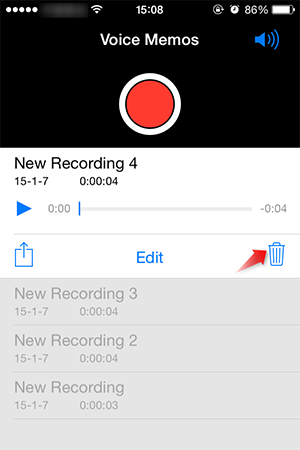
Céim 3. Cliceáil ar an mír shonrach is mian leat a scriosadh, agus ansin roghnaigh deilbhín an bhruscair ag an mbun ar dheis chun an meamram gutha a bhaint.
Ní chiallaíonn scriosadh na gcomhad sin go bhfuil siad imithe go deo. Níl iontu ach iad a bheith i bhfolach agus is féidir iad a chur ar ais le go bhfeicfidh daoine eile iad. Aisghabháil Sonraí iOS is féidir le bogearraí iad a fháil ar ais go héasca.
Cuid 2: Scrios Meamram Gutha go Buan ó iPhone iPad
Scriosán Sonraí iOS is féidir leis an bhfaisnéis ar do ghléasanna iOS a scriosadh go hiomlán chun do phríobháideacht phearsanta a chosaint, amhail teagmhálacha, teachtaireachtaí téacs, grianghraif, físeáin, logaí glaonna, teachtaireachtaí WhatsApp/Kik/WeChat, meamraim ghutha, agus araile. Chomh luath agus a úsáideann tú na bogearraí chun sonraí do ghutháin phóca a ghlanadh, bainfear do shonraí scriosta go buan gan iad a athchóiriú.
Oibríonn an clár go foirfe ar fhormhór na ríomhairí, Windows agus macOS san áireamh. Íoslódáil an leagan trialach anois agus bain triail as.
Íoslódáil Saor in Aisce Íoslódáil Saor in Aisce
Céim 1. Íoslódáil agus Suiteáil an Uirlis ar Do Ríomhaire
Déan cinnte go n-íoslódálann tú an comhad ceart ón nasc thuas, agus ansin rith é. Osclófar an clár go huathoibríoch nuair a bheidh an suiteáil críochnaithe. Ceangail d'iPhone leis an ríomhaire trí chábla USB.
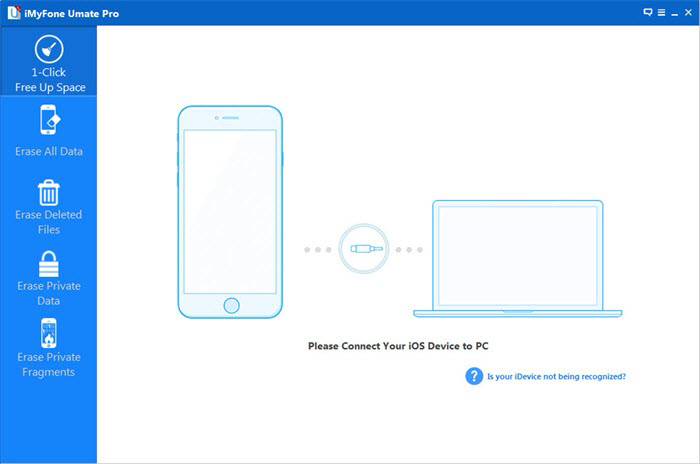
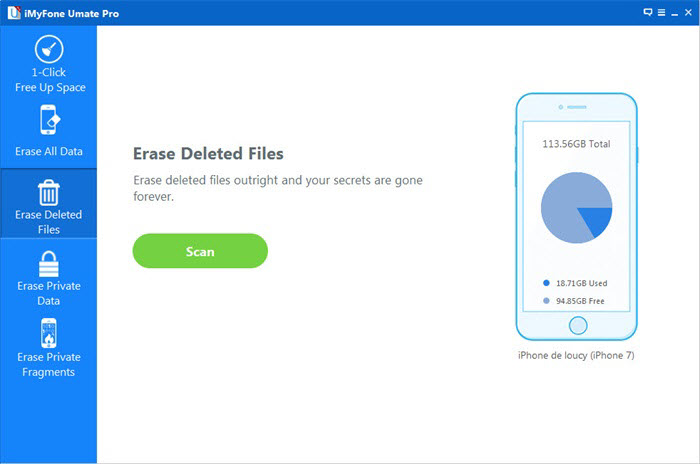
Céim 2. Roghnaigh Léirscrios Comhaid Scriosta ón mBarra Taobh Clé
Mar a fheiceann tú, tá cúpla rogha le feiceáil ar an taobh clé. Tá gach rogha deartha chun críocha difriúla. Sa chás seo, roghnaigh Scrios Comhaid Scriosta , rud a bhainfidh sonraí scriosta, amhail teagmhálacha, teachtaireachtaí, logaí glaonna, grianghraif, físeáin, srl. Cliceáil an “ Scanadh " chun ligean don chlár an gléas a scanadh agus na comhaid scriosta go léir a liostáil.
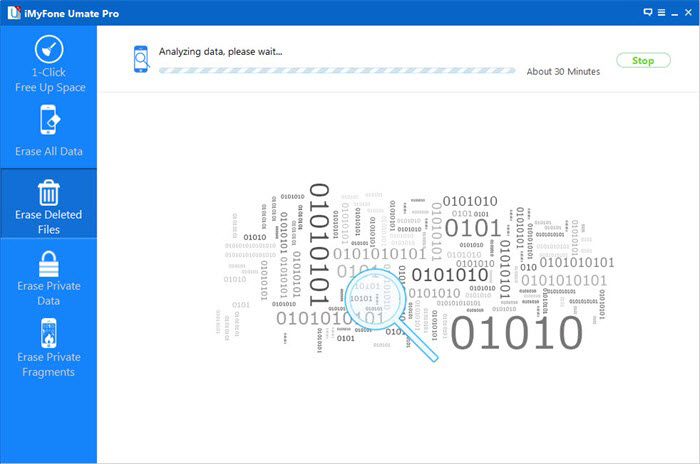
Tógann an próiseas scanadh beagán ama, bí foighneach le do thoil.
Céim 3. Bain Meamraim Gutha go Buan ar iPhone/iPad
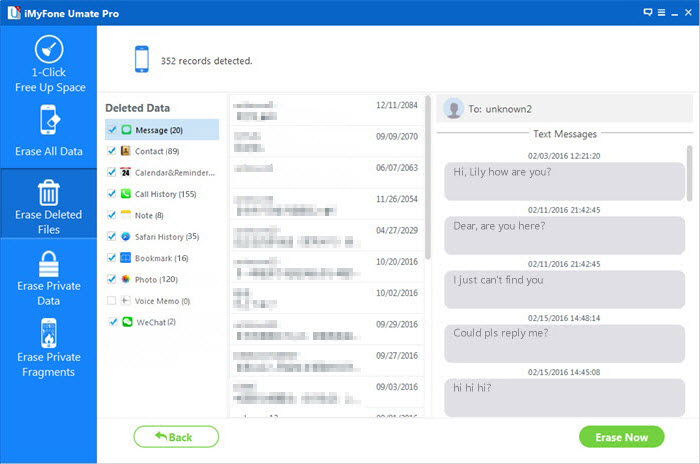
Nuair a bheidh an próiseas scanadh críochnaithe, taispeánfar na sonraí scriosta go léir ar d’iPhone, iPad duit sa fhuinneog seo. Is féidir leat na meamraim ghutha a fheiceáil agus iad a sheiceáil ceann ar cheann, roghnaigh na sonraí is mian leat a bhaint, agus cliceáil ar “ Scrios Anois "
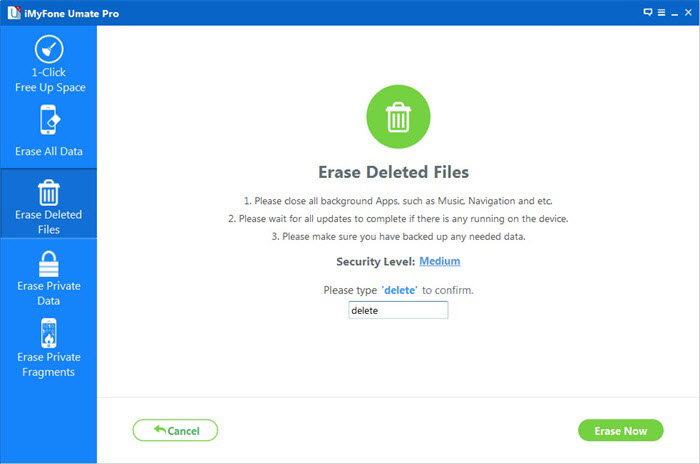
Sula scriostar é, ba chóir duit “ a chlóscríobh scrios " isteach sa bhosca le deimhniú. Ansin cliceáil an cnaipe Scrios Anois chun gach meamram gutha ar do ghléas iPhone iPad a scriosadh.
Íoslódáil Saor in Aisce Íoslódáil Saor in Aisce
Cé chomh húsáideach is a bhí an post seo?
Cliceáil ar réalta chun rátáil a thabhairt dó!
Meánrátáil / 5. Líon na vótaí: