An bhfuil fadhb agat nach seinneann d’iPhone ceol? Uaireanta bíonn sé mar gheall ar an nasc líonra, rud éigin cearr leis an gceol féin, nó fadhb leis an bhfíseán. Mar sin féin, is furasta déileáil leis an méid a dúradh thuas mar níl aon rud cearr le do ghuthán. Cad ba cheart dúinn a dhéanamh mura seinneann Apple Music ar an iPhone mar gheall ar rud éigin cearr leis an ngléas? Sin an rud a bheidh á phlé againn.
Íoslódáil Saor in Aisce Íoslódáil Saor in Aisce
Cuid 1. Conas a shocrú nach seinnfidh Apple Music ar iPhone trí iTunes a shocrú
Ceann de na cúiseanna is dóichí nach seinnfidh an ceol ná go bhfuil rud éigin cearr le do iTunes, nó nach bhfuil an ceol ar liosta iTunes. Sa chás seo, is féidir leis na bealaí seo a leanas cabhrú.
Céim 1. Nuashonraigh do iTunes go dtí an leagan is déanaí mura bhfuil sé ionas gur féidir na feidhmeanna go léir a bheith ar fáil.
Céim 2. Athshioncronaigh d’iPhone, iPad, nó iPod le iTunes. Mura bhfuil an ceol atá uait sioncronaithe agat le iTunes, is féidir leis an réiteach seo cabhrú leat.
Céim 3. Cuir ceol le do ghuthán arís, agus sioncrónaigh arís. Mura féidir leat an ceol a sheinm ar do ghuthán, is cinnte go bhfuil sé scriosta agat. Mar sin, is féidir leat an ceol a íoslódáil arís agus ansin sioncrónú le iTunes.
Céim 4. Athúdaraigh do ríomhaire. Má tá tú cinnte go bhfuil an ceol in iTunes cheana féin, ach mura seinnfidh sé fós, bain triail as an mbealach seo. Seoladh iTunes, Cliceáil Cuntas > Údaruithe > Údaraigh an Ríomhaire seo, nó Díúdaraigh an Ríomhaire seo. Ansin is féidir leat a chinntiú gur féidir do chuid comhad go léir ar iTunes a shábháil.
Céim 5. Má rinne tú iarracht ar na bealaí thuas go léir, ach mura n-oibríonn aon cheann acu. Is féidir leat Leabharlann iTunes agus na hamhráin a ghlanadh, agus ansin iad go léir a shioncrónú arís. Ina theannta sin, is féidir leat iarracht a dhéanamh cúltaca iomlán a dhéanamh agus ansin d’iPhone a athchóiriú go socruithe monarchan.
Cuid 2. Deisigh nach seinnfidh Apple Music ar iPhone le
Má rinne tú iarracht ar na modhanna go léir i gcuid a haon agus mura n-oibríonn aon cheann acu, ciallaíonn sé go bhfuil rud éigin cearr le d’iPhone féin. Dá bhrí sin, teastaíonn bealach sábháilte agus éifeachtach uainn chun é a dheisiú. Anseo molaimid duit Aisghabháil Córais iOS, bogearraí speisialta atá deartha do ghléasanna iOS. Is féidir leis cabhrú le d’iPhone a dheisiú go sábháilte gan aon chailliúint sonraí.
Céim 1. Seoladh an clár
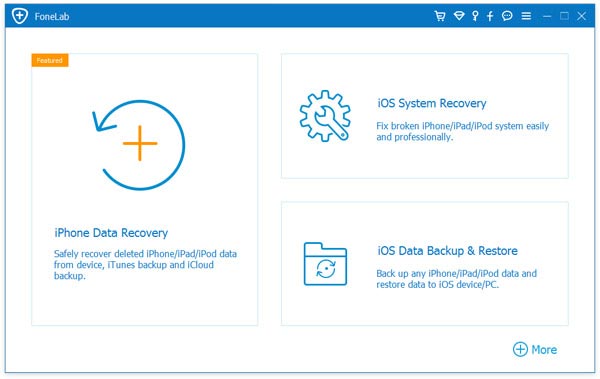
Íoslódáil agus seoladh an clár ar an ríomhaire, ansin ceangail d’iPhone leis an ríomhaire. Seoladh an clár agus beidh roinnt modhanna ann duit le roghnú. Cliceáil “Aisghabháil Córais iOS” anseo agus leanfaimid ar aghaidh.
Céim 2. Íoslódáil an firmware is déanaí
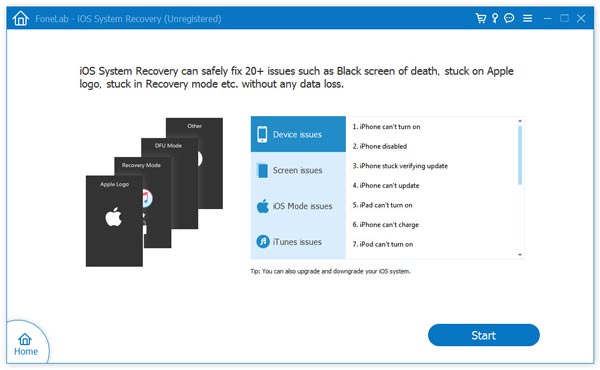
Braithfidh an clár do ghléas go huathoibríoch agus molfaidh sé an firmware is déanaí duit le híoslódáil. Is gá d’iPhone a dheisiú, mar sin lean an chomhairle agus fan go foighneach.
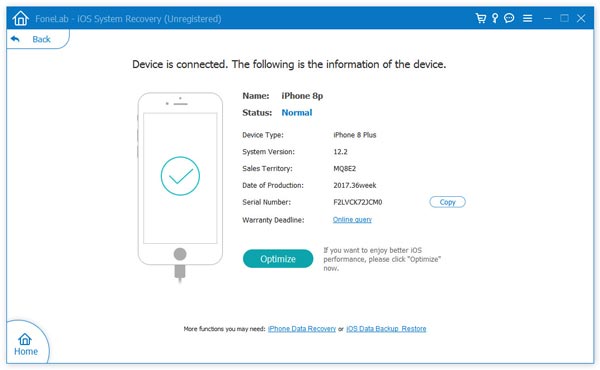
Céim 3. Deisigh do iPhone
Tar éis an íoslódála, tosóidh an clár ag socrú do ghléis. Is féidir beagnach gach fadhb a shocrú, lena n-áirítear an Apple Music nach seinnfidh.
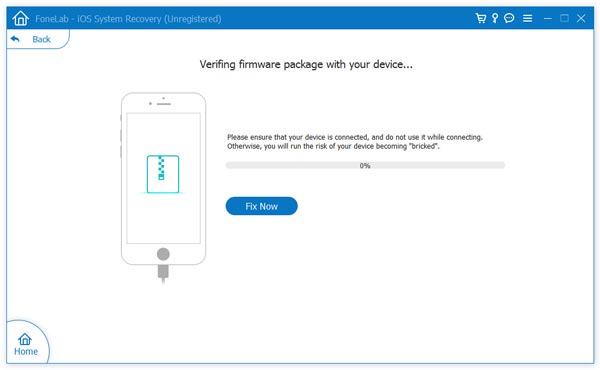
Bhí an sliocht tar éis a mhíniú go mion duit conas Apple Music a shocrú nach seinneann ar iPhone, táim cinnte gur féidir leo cabhrú leat. Thairis sin, is féidir leis an mbogearra níos mó a dhéanamh ná mar a dúirt muid thuas. Le haghaidh tuilleadh sonraí, íoslódáil é agus bain triail as.
Íoslódáil Saor in Aisce
Íoslódáil Saor in Aisce
Cé chomh húsáideach is a bhí an post seo?
Cliceáil ar réalta chun rátáil a thabhairt dó!
Meánrátáil / 5. Líon na vótaí: