Mar is eol dúinn go léir, thug glórphost ar an iPhone go leor áiseanna dúinn inár saol laethúil. Ón liosta fada teachtaireachtaí, is féidir linn a roghnú cé acu ceann le héisteacht leis nó le neamhaird a dhéanamh air. Mar sin, an féidir leat saol a shamhlú gan glórphost? A leithéid de tromluí! Mar sin, má tá an t-ádh ort go bhfuil an fhadhb ann nach bhfuil glórphost iPhone ag obair, cad ba cheart duit a dhéanamh?
Bhuel, ná bíodh imní ort! Is féidir leis an alt seo cabhrú leat.
Íoslódáil Saor in Aisce Íoslódáil Saor in Aisce
Cuid 1: Barr 8 mbealach chun Glórphost iPhone a shocrú nach bhfuil ag Obair Eisiúint
Modh 1
Dún agus athoscail an aip Fóin. Seo an bealach is tapúla chun an fhadhb a réiteach. Má leanann an fhadhb ar aghaidh, lean ar aghaidh le do thoil.
Modh 2
Atosaigh d’iPhone.
– I gcás iPhone 6s nó níos sine, ba chóir duit an cnaipe Baile agus an cnaipe Toirte a bhrú agus a choinneáil síos go dtí go bhfeicfear lógó Apple ar do scáileán.
– I gcás iPhone 7/7 Plus, brúigh agus coinnigh síos an cnaipe Cumhachta agus an cnaipe Ísliú Toirte chun do ghléas a atosú.
– I gcás iPhone 8/8 Plus/X/XS/XS Max/XR, ní mór duit an cnaipe Imleabhar Suas agus Síos a bhrú. Ansin brúigh an cnaipe taobh ar feadh tamaill go dtí go bhfeicfear lógó Apple agus go n-atosóidh an gléas.
Modh 3
Seiceáil an raibh Guth socraithe i gceart. Seo an chaoi le déanamh amhlaidh.
– Téigh chuig aip do ghutháin agus roghnaigh Glórphost.
– Beartaíonn ar Socraigh Anois.
– Cruthaigh pasfhocal guthphoist nua agus deimhnigh é trí thapáil ar Chríochnaithe.
– Roghnaigh beannú réamhshocraithe nó socraigh beannú saincheaptha trína thaifeadadh tú féin.
– Ar deireadh, tapáil Déanta chun é a shábháil.
Modh 4
Cas Mód Eitleáin air agus as. Níl le déanamh agat ach dul chuig Socruithe agus ansin téigh go dtí an rogha Mód Eitleáin. Anois cas Mód Eitleáin air agus tar éis na 30idí, múch é.
Modh 5
Athshocraigh pasfhocal glórphoist. Seo iad na céimeanna:
– logáil isteach ar shuíomh gréasáin an iompróra nó déan teagmháil lena seirbhís do chustaiméirí.
– Téigh chuig do chluaisín glórphoist ón aip teileafóin.
– Anois gheobhaidh tú scáileán aníos nua ag insint duit an glórphost a shocrú.
Modh 6
Nuashonraigh socruithe an iompróra. Téigh go Socruithe> Roghnaigh Ginearálta> Roghnaigh Maidir> Má tá nuashonrú ar fáil le suiteáil, beidh sé le feiceáil.
Modh 7
: Seirbhís cheallacha a scoránaigh.
– Ar dtús, téigh go Socruithe agus roghnaigh Ceallach.
– Téigh go Sonraí Ceallacha agus tapáil air chun é a mhúchadh.
– Cúpla soicind ina dhiaidh sin, cliceáil ar an lasc chun na sonraí ceallacha a chasadh air arís.
– Ar deireadh, is féidir leat d’iPhone a atosú agus a sheiceáil an bhfuil glórphost amhairc ag obair nó nach bhfuil.
Cuid 2: Conas a shocrú glórphost iPhone nach bhfuil ag obair gan sonraí a chailleadh
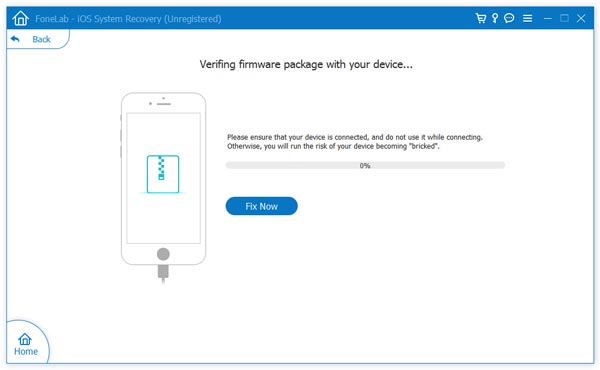
Anseo ba mhaith liom Aisghabháil Córais iOS a mholadh. Leis, is féidir leat do fhadhb guthphoist a réiteach go héasca gan aon sonraí a chailleadh. Lean na céimeanna simplí thíos:
Céim 1: Íoslódáil agus seoladh an bogearra ar do ríomhaire, cliceáil “Aisghabháil Córais iOS”.
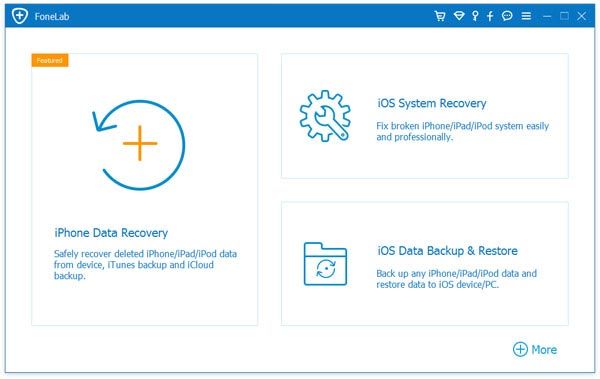
Céim 2: Ceangail do ghléas le do ríomhaire trí USB. Ansin, tapáil ar Tosaigh.
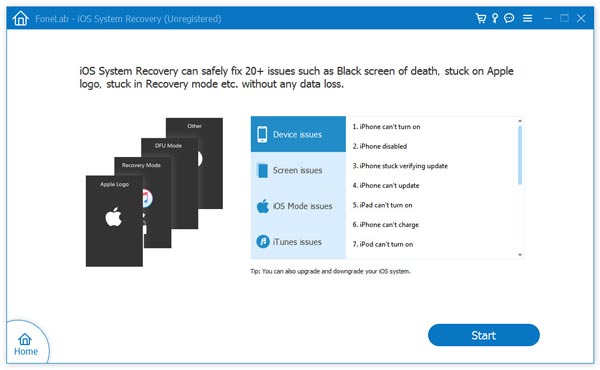
Céim 3: Íoslódáil an fhirmchlár is déanaí. Níl le déanamh agat ach ceann ceart a roghnú agus cliceáil ar Deimhnigh chun an próiseas íoslódála a thionscnamh. Nuair a bheidh an íoslódáil ceart go leor, atosóidh do ghléas go huathoibríoch, cuimhnigh gan do ghuthán a dhícheangal ó do ríomhaire.
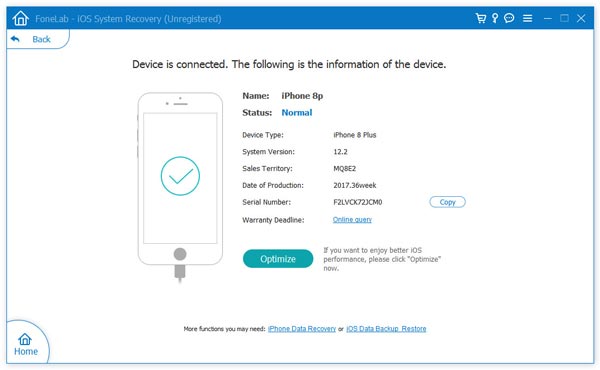
Céim 4: 10 nóiméad ina dhiaidh sin, gheobhaidh tú dearbhú go bhfuil do ghléas deisithe go rathúil. Comhghairdeas!
Bain triail as na réitigh thuas san alt seo.
Íoslódáil Saor in Aisce Íoslódáil Saor in Aisce
Cé chomh húsáideach is a bhí an post seo?
Cliceáil ar réalta chun rátáil a thabhairt dó!
Meánrátáil / 5. Líon na vótaí: