"Ní mhúchfaidh mo iPhone 7 ó aréir, fiú nuair a bhrúigh mé an cnaipe cumhachta arís agus arís eile, níor athraigh aon rud. Mar sin, an bhfuil aon duine ann a fhéadfaidh cabhrú? Go raibh míle maith agat!"
Is dochreidte nach féidir le húsáideoirí an iPhone a mhúchadh, ach is é fírinne an scéil ná nuair a theipeann ar an gcnaipe Cumhachta oibriú, ní bhíonn aon smaoineamh ag formhór na ndaoine conas an gléas a mhúchadh gan an cnaipe Ar/As. Anois san alt seo, taispeánfaimid roinnt bealaí éasca duit chun d'iPhone a mhúchadh.
Íoslódáil Saor in Aisce Íoslódáil Saor in Aisce
Cuid 1: 5 phríomhbhealach chun an fhadhb a réiteach nach múchfaidh an iPhone
Réiteach 1
Athshocrú crua/ Atosú fórsúil iPhone
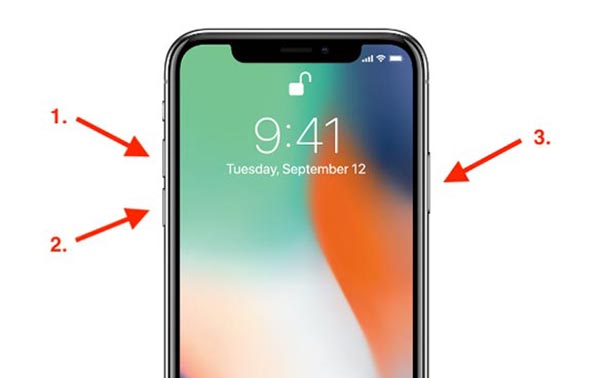
– I gcás iPhone 6 agus glúine níos sine: brúigh an cnaipe Cumhachta (dúisigh/codladh) agus an cnaipe Baile ag an am céanna (ar feadh 10 soicind ar a laghad). Cuirfidh sé seo an scáileán dubh. Lig do na cnaipí imeacht nuair a bheidh lógó Apple le feiceáil ar an scáileán.
– I gcás iPhone 7 / iPhone 8 / iPhone 8 móide agus samhlacha eile: In ionad an chnaipe Baile, brúigh an cnaipe Cumhachta (dúiseacht/codladh) agus an cnaipe Ísliú Toirte ag an am céanna ar feadh 10 soicind ar a laghad. Lean an próiseas céanna agus scaoil na cnaipí nuair a fheictear scáileán lógó Apple.
Réiteach 2
Múch iPhone le AssistiveTouch. Ar dtús, tapáil ar an mbosca Cúnta tadhaill ar do scáileán, roghnaigh Gléas chun rochtain a fháil ar a ghnéithe. Ansin tapáil agus coinnigh an Scáileán Glasála, níos déanaí taispeánfaidh sé seo an scáileán cumhachta duit. Ina dhiaidh sin, is féidir leat an taispeáint a shleamhnú chun d’iPhone a mhúchadh.
Réiteach 3
Athshocraigh gach socrú ar d’iPhone. Ní mór duit na nithe seo a leanas a dhéanamh:
– Díghlasáil d’iPhone agus téigh go Socruithe > an rogha Ginearálta.
– Scrollaigh síos go dtí an bun go dtí go bhfaighidh tú an cluaisín Athshocraigh, roghnaigh é.
– Anois, tapáil ar Athshocraigh Gach Socrú.
– Ar deireadh, roghnaigh Athshocraigh Gach Socrú arís chun an oibríocht riachtanach a dhéanamh. Cúpla nóiméad ina dhiaidh sin, is féidir leat do ghléas a atosú de ghnáth.
Réiteach 4
Athchóirigh iPhone le iTunes. Sula dtosaímid, déan cúltaca de shonraí d’iPhone roimh ré. Nuair a bheidh sé sin déanta, téigh ar aghaidh.
– Seoladh an leagan is déanaí de iTunes ar do chóras agus ceangail d’iPhone leis trí USB.
– Cuir do ghléas i mód aisghabhála, tar éis do iTunes é a bhrath, tapáil ar Athchóirigh.
– Fiú gan do ghuthán a chur sa mhodh aisghabhála, is féidir leat é a shocrú. Tar éis go mbeidh iTunes in ann do ghléas a aithint, roghnaigh é, agus tabhair cuairt ar a leathanach Achoimre. Faoin rannán Cúltaca, cliceáil ar Athchóirigh Cúltaca.
– Tar éis duit do rogha a dhéanamh, ginfidh iTunes teachtaireacht aníos chun do rogha a dhearbhú. Tapáil Athchóirigh agus réitigh an fhadhb nach múchfaidh an iPhone.
Réiteach 5
Mura féidir leis an réiteach thuas cabhrú leat, is fearr duit d’iPhone a thabhairt chuig ionad seirbhíse iPhone údaraithe nó chuig Apple Store.
Cuid 2: Deisigh nach múchfaidh iPhone ag baint úsáide as
Déanta na fírinne, más fadhb crua-earraí is cúis leis an bhfadhb sin, molaimid uirlis ghairmiúil, Aisghabháil Córais iOS, a réiteoidh do fhadhb gan aon chaillteanas sonraí. Seo iad na céimeanna simplí:
1. Íoslódáil agus rith an bogearra. Roghnaigh “Aisghabháil Córais iOS”.
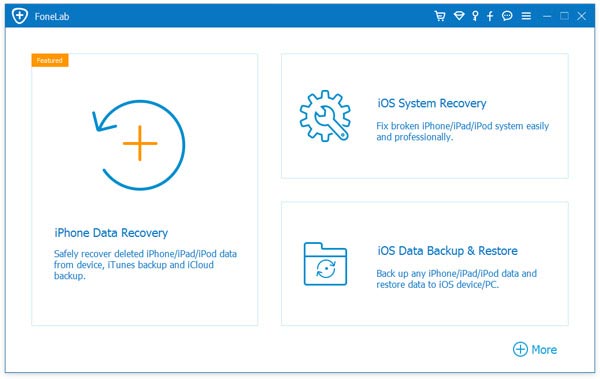
2. Ceangail d’iPhone le do ríomhaire leis an gcábla USB. Nuair a bhraithfidh an bogearra d’iPhone, cliceáil ar Tosaigh.
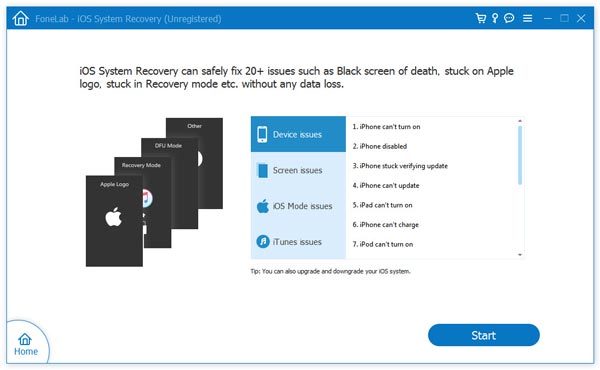
3. Anois ní mór duit d’iPhone a thosú i mód DFU. Lean na treoirlínte sa phictiúr thíos.
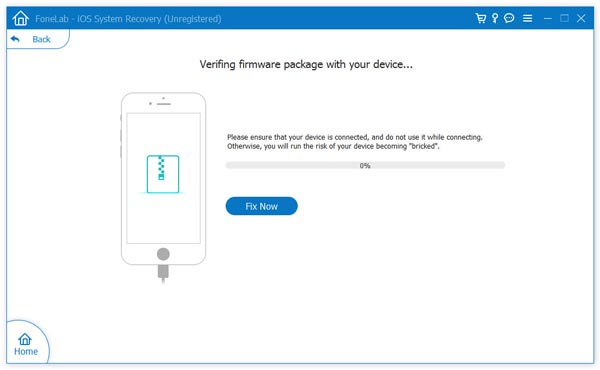
4. Fill ar an ríomhaire anois, líon isteach an uimhir mhúnla cheart agus a shonraí firmware sula dtaipeálann tú ar Íoslódáil.
5. Suigh siar agus fan go dtí go mbeidh an próiseas críochnaithe. Ansin, cuirfear tús leis an socrú go huathoibríoch.
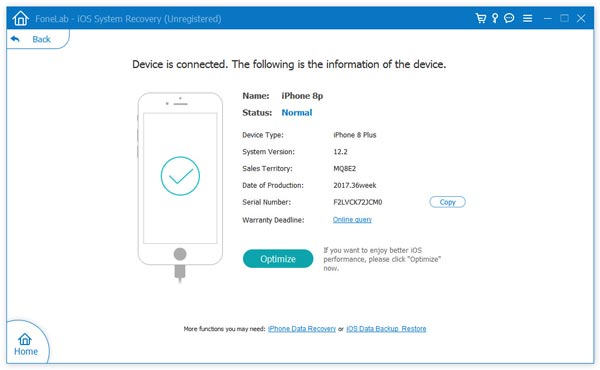
6. Laistigh de chúpla nóiméad, beidh an fhadhb nach múchfaidh d’iPhone imithe. Agus comhghairdeas, tosóidh d’iPhone ar ais mar is gnáth.
Íoslódáil Saor in Aisce Íoslódáil Saor in Aisce
Cé chomh húsáideach is a bhí an post seo?
Cliceáil ar réalta chun rátáil a thabhairt dó!
Meánrátáil / 5. Líon na vótaí: