Tá an iPhone cumhachtach, níl sé níos lú ná ríomhaire pearsanta baile. Ach tá an iPhone i mbaol caillteanais sonraí ná ríomhaire. Má ghoidtear an iPhone, má scriostar é de thaisme, má athshocraítear é go socruithe réamhshocraithe monarchan, má dhéantar jailbreak air, nó má dhéantar uasghrádú ar an gcóras iOS, d’fhéadfadh sé go mbeadh caillteanas sonraí mar thoradh air. Mar sin, caithfimid a fháil amach conas an iPhone a athchóiriú gan iTunes. Tá réiteach éifeachtach amháin ar an bhfadhb thuas aimsithe agus curtha i láthair thíos.
Is uirlis aisghabhála éasca í Aisghabháil Sonraí iPhone a úsáidtear chun cabhrú le húsáideoirí iPhone grianghraif, teachtaireachtaí, nótaí, glórphoist, stair glaonna agus níos mó a aisghabháil. Is féidir leis oibriú ar thrí bhealach anois, a thaispeántar go mion thíos.
Is féidir leat leagan trialach saor in aisce den iPhone Data Recovery a íoslódáil thíos agus tástáil a dhéanamh air.
Íoslódáil Saor in Aisce Íoslódáil Saor in Aisce
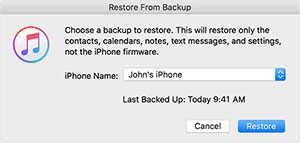
Cuid 1: Athchóirigh iPhone ó Chúltaca iTunes
Céim 1 Seoladh iTunes agus ceangail an iPhone le iTunes
Oscail iTunes ar an Mac nó ar an ríomhaire a d'úsáid tú chun cúltaca de do ghléas a dhéanamh. Ceangail do ghléas le do ríomhaire le cábla USB. Má iarrann teachtaireacht paschód do ghléis nó Muinín a Chur sa Ríomhaire seo, lean na céimeanna ar an scáileán.
Céim 2 Athchóirigh iPhone ón gcúltaca roimhe seo
Roghnaigh d’iPhone, iPad, nó iPod touch nuair a thaispeántar é in iTunes. Féach ar dháta agus méid gach cúltaca agus roghnaigh an ceann is ábhartha. Cliceáil Athchóirigh agus fan go dtí go mbeidh an t-am athchóirithe críochnaithe. Má iarrtar ort, cuir isteach an focal faire do do chúltaca criptithe.
Nóta Cuirfidh an modh seo do sheansonraí in ionad a chéile. Más gá duit do shonraí iDevice a aisghabháil go roghnach, ní mór duit bogearraí aisghabhála a thriail.
Cuid 2: Céimeanna chun iPhone a athchóiriú gan iTunes ó chúltaca
Céim 1. Rith an clár & Ceangail iPhone leis an ríomhaire
Seoladh an clár ar do ríomhaire. Rith an clár ar do ríomhaire.
I gcás úsáideoirí iPhone 6s/6s Plus/6/6 Plus/5S/5C/5/4S, gheobhaidh tú an comhéadan mar atá thíos. Bog go dtí an rannán “Aisghabháil”, roghnaigh “Aisghabháil ó Ghléas iOS” i “Aisghabháil Sonraí iOS” agus cliceáil “Tosaigh Scanadh”.
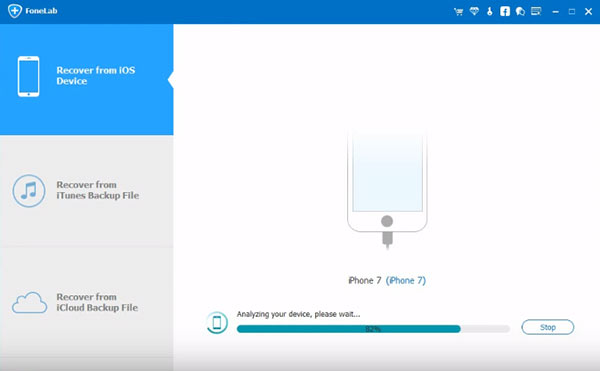
I gcás úsáideoirí an iPhone 4/3GS, gheobhaidh tú an príomh-chomhéadan mar atá thíos. Roghnaigh “Mód Ardleibhéil” sa chúinne íochtarach ar dheis chun scanadh níos doimhne a fháil.
Céim 2. Scan do iPhone chun na sonraí caillte a aimsiú
I gcás úsáideoirí iPhone 6s/6s Plus/6/6 Plus//5S/5C/5/4S, beidh sé níos simplí. Cliceáil “Tosaigh Scanadh” chun cuardach a dhéanamh go díreach ar shonraí scriosta.
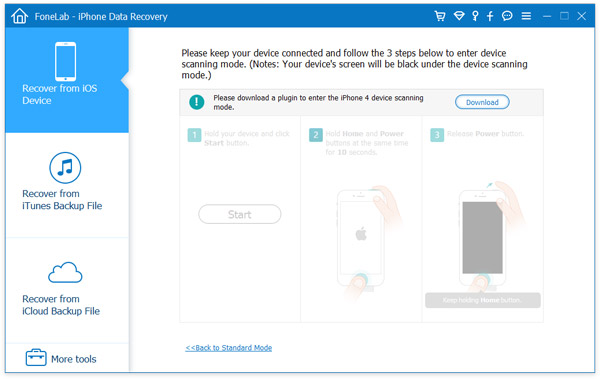
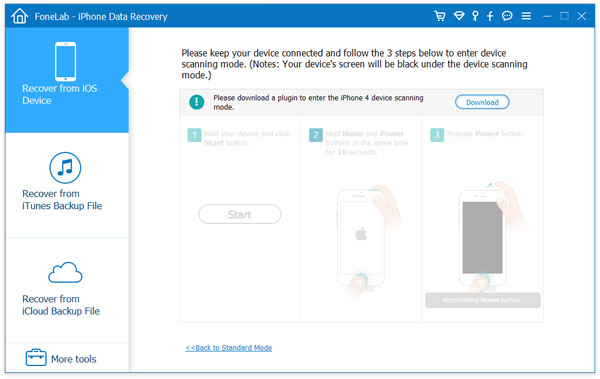
I gcás úsáideoirí iPhone 4/3GS, ní mór duit na céimeanna thíos a leanúint chun mód scanadh an fheiste a chur isteach.
1. Cliceáil an cnaipe “Tosaigh” sa chomhéadan.
2. Coinnigh an cnaipe “Cumhacht” agus “Baile” síos ar feadh 10 soicind go díreach.
3. Scaoil an cnaipe “Cumhacht” tar éis 10 soicind. Coinnigh ort ag brú “Baile” ar feadh 10 soicind eile. Agus cuirfidh an córas in iúl duit go bhfuil tú isteach sa mhodh scanadh. Ansin is féidir leat an cnaipe “Baile” a scaoileadh.
4. Anois tosaíonn an clár ag scanadh na sonraí go léir ar do iPhone.
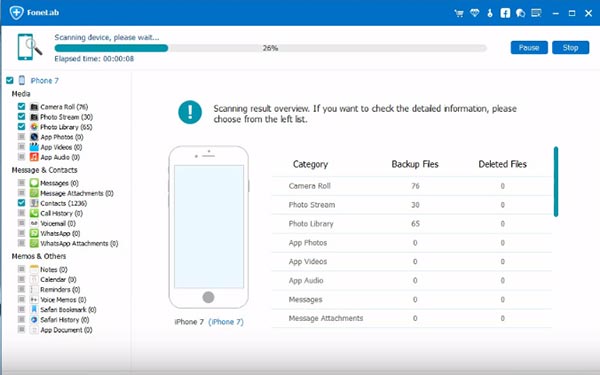
Céim 3. Réamhamharc & Athchóirigh sonraí iPhone go díreach
Tar éis scanadh, beidh na sonraí go léir i d’iPhone liostaithe sa cholún clé den chomhéadan. Réamhamharc ar na míreanna ar dtús agus roghnaigh aon mhír is mian leat agus cliceáil an cnaipe “Aisghabháil” chun do shonraí a athchóiriú.
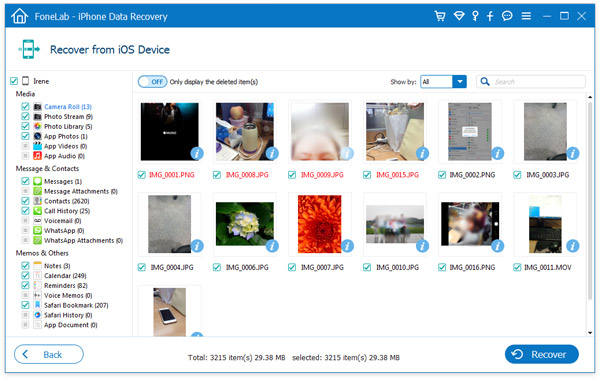
Scriosta: Tabhair faoi deara: Tá na sonraí go léir ar d’iPhone le fáil agus liostaítear iad sa fhuinneog. Ní gá ach na sonraí atá caillte agat a athchóiriú. Chun sonraí do liosta a aimsiú go héasca, sleamhnaigh an cnaipe barr go “Ar” chun na míreanna scriosta sin amháin a thaispeáint.
Íoslódáil Saor in Aisce Íoslódáil Saor in Aisce
Cé chomh húsáideach is a bhí an post seo?
Cliceáil ar réalta chun rátáil a thabhairt dó!
Meánrátáil / 5. Líon na vótaí: