

Sa lá atá inniu ann, is ar éigean is féidir linn maireachtáil gan Wi-Fi. Tugann sé áisiúlacht mhór dúinn maidir le brabhsáil ar an idirlíon, féachaint ar fhíseáin, cúltaca sonraí fóin a dhéanamh, cluichí a imirt, iOS a nuashonrú, agus i bhfad níos mó. Ach níl an t-ádh orainn go léir rochtain réidh a fháil ar an Wi-Fi. Le déanaí, fuair muid go leor gearán faoi fhadhbanna Wi-Fi iPhone. Mar sin, chun an fhadhb seo a réiteach, tá roinnt réitigh is fearr curtha le chéile againn san alt seo. Déanaimis iad a fháil amach anois.
Íoslódáil Saor in Aisce Íoslódáil Saor in Aisce
Cuid 1: Barr 8 réiteach chun iPhone nach féidir a nascadh le Wi-Fi a shocrú
Modh 1: Cas air Wi-Fi, agus ansin téigh go dtí an Lárionad Rialaithe chun a chinntiú nach bhfuil do ghléas i Mód Eitleáin.
Modh 2: Seiceáil an bhfuil an focal faire Wi-Fi faoi chosaint. Más ea, ní mór duit dul chuig Socruithe > Wi-Fi chun a fheiceáil an bhfuil deilbhín glas in aice leis an líonra Wi-Fi atá tú ag iarraidh a úsáid. Más ea, is féidir leat focal faire a iarraidh ón úinéir líonra nó líonra díghlasáilte a lorg ina ionad.
Modh 3: Cuir iallach ar d’iPhone atosú, agus is é sin an bealach is tapúla agus is simplí chun an fhadhb a réiteach uaireanta.
Modh 4: Nuashonraigh d’iPhone go dtí an leagan is déanaí. Ar dtús, seiceáil an bhfuil nuashonrú iOS ar fáil do do ghléas. Más ea, suiteáil é, d’fhéadfadh sé seo do fhadhb a réiteach. Chun seiceáil le haghaidh nuashonruithe iOS:
– Beartaíonn Socruithe.
– Beartaíonn Ginearálta.
– Beartaíonn Nuashonrú Bogearraí.
– Má léiríonn an scáileán go bhfuil nuashonrú ar fáil do d’iPhone, breiseán an iPhone isteach i soicéad cumhachta agus tapáil Íoslódáil agus Suiteáil.
Modh 5: Athshocraigh Socruithe Líonra iPhone. Cé go scriosann sé seo roinnt roghanna agus sonraí stóráilte a bhaineann le nascacht, d'fhéadfadh sé seo a bheith ina chuidiú uaireanta. Chun do shocruithe a athshocrú:
– Beartaíonn Socruithe.
– Beartaíonn Ginearálta.
– Svaidhpeáil go bun agus tapáil Athshocraigh. Má iarrtar ort a dhearbhú gur mian leat na socruithe seo a athshocrú, déan amhlaidh.
Modh 6: Múch Seirbhísí Suímh. Ní chuireann sé sin bac ort Wi-Fi a úsáid, ach amháin é a úsáid chun feasacht suímh a fheabhsú. Lean na céimeanna seo:
– Beartaíonn Socruithe.
– Beartaíonn Príobháideacht.
– Beartaíonn Seirbhísí Suímh.
– Svaidhpeáil go bun agus tapáil Seirbhísí Córais.
– Bog an sleamhnán Líonrú Wi-Fi & Bluetooth go dtí an suíomh bán/múchta.
Modh 7: Athchóirigh Socruithe Monarcha an iPhone. Scriosfaidh sé seo gach rud ón iPhone agus cuirfidh sé ar ais ina riocht foirfe é. Mar sin, sula ndéanann tú d’iPhone a athchóiriú, ná déan dearmad cúltaca de na sonraí go léir ar d’iPhone a dhéanamh, agus ansin lean na céimeanna thíos:
– Beartaíonn Socruithe.
– Beartaíonn Ginearálta.
– Svaidhpeáil go bun agus tapáil Athshocraigh.
– Beartaíonn Scrios Gach Ábhar agus Socruithe.
– Iarrfar ort a dhearbhú gur mian leat é seo a dhéanamh i ndáiríre. Deimhnigh agus lean ar aghaidh leis an athshocrú. Gheobhaidh tú iPhone úr níos déanaí.
Modh 8: Téigh i dteagmháil le Apple le haghaidh Tacaíochta Teicniúla. Mura féidir leis na moltaí thuas cabhrú leat go dtí seo, ciallaíonn sé sin gur fadhb crua-earraí atá ann. Mar sin, tabhair d’iPhone chuig an Apple Store is gaire duit le haghaidh seiceála nó téigh i dteagmháil le Tacaíocht Apple ar líne le haghaidh roghanna eile.
Cuid 2: Conas an iPhone nach bhfuil ag ceangal le Wi-Fi a shocrú gan aon chailliúint sonraí
Sula dtéann tú amach agus iarrann tú cabhair ar Apple, cén fáth nach ndéanfá iarracht ar Aisghabháil Córais iOS ar dtús?
Céim 1: Íoslódáil agus rith an bogearra ar do ríomhaire, ansin ceangail d’iPhone leis an uirlis le cábla USB. Ina dhiaidh sin, roghnaigh Aisghabháil Córais iOS.
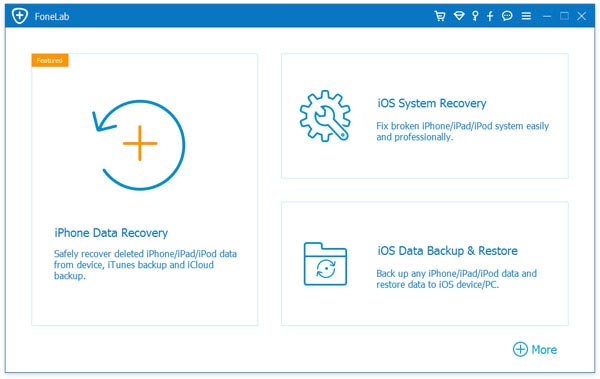
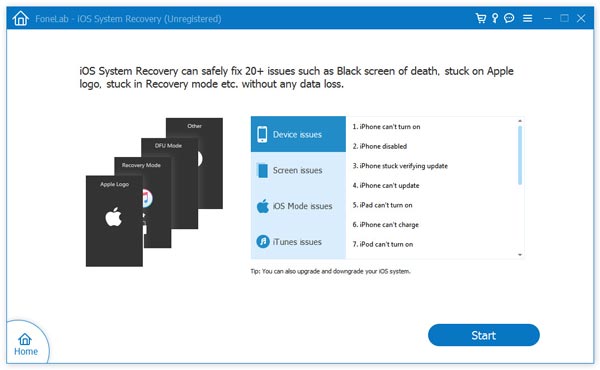
Céim 2: Nuair a bhraithfidh an clár do ghléas, ní mór duit dul ar aghaidh agus brúigh Tosaigh.
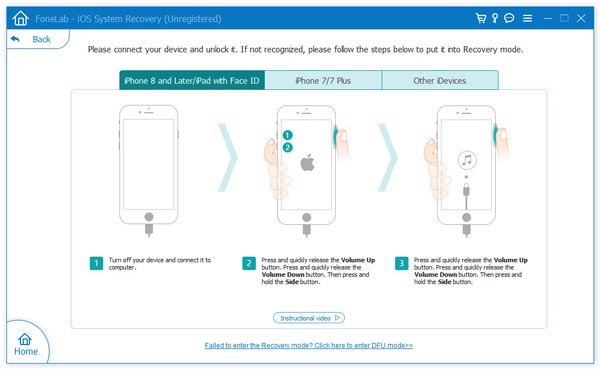
Céim 3: Anois, tosaithe do iPhone i mód DFU trí bhrú ar an gcnaipe Cumhachta/as agus Baile. Ar dtús, scaoil an cnaipe Cumhachta/as amháin tar éis 10 soicind agus nuair a thaispeántar an scáileán DFU, scaoil an Cnaipe Baile freisin. Féach ar an scáileán thíos le haghaidh tuiscint níos fearr.
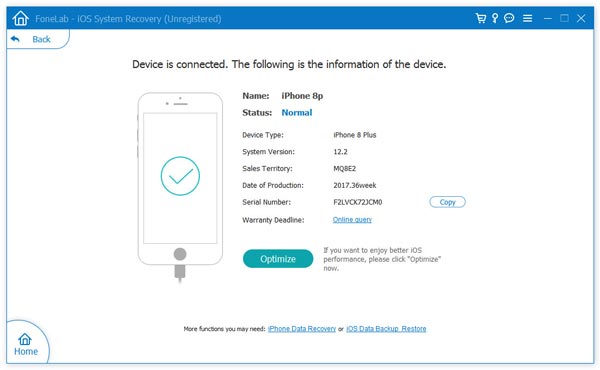
Céim 4: Anois, líon isteach na sonraí riachtanacha faoi do ghléas, ansin brúigh Deimhnigh ón bpríomhfhuinneog.
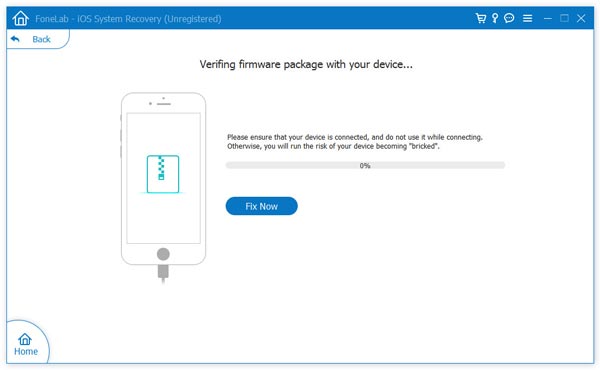
Céim 5: Chomh fada agus atá an íoslódáil ceart go leor, déanfaidh an bogearra an iPhone a shocrú go huathoibríoch, cúpla nóiméad ina dhiaidh sin, atosóidh d’iPhone mar is gnáth. Seachas sin, tapáil ar Bain Triail Amach arís chun na hoibríochtaí a athdhéanamh.
Go leor simplí, nach ea?
Íoslódáil Saor in Aisce Íoslódáil Saor in Aisce
Cé chomh húsáideach is a bhí an post seo?
Cliceáil ar réalta chun rátáil a thabhairt dó!
Meánrátáil / 5. Líon na vótaí:



