

Ós rud é go n-úsáidtear Kindle go forleathan, is féidir le daoine leabhair a léamh ar Kindle i ngach áit. Má tá tú ag lorg bealach chun comhad Kindle a thiontú go PDF chun do ríomhleabhair Kindle a léamh ar Android, iPhone agus iPad, tá roinnt uirlisí ar líne ann a chabhróidh leat sa phróiseas seo. Mar sin féin, ceann de na huirlisí Tiontaire Kindle is mó tóir atá in úsáid ná Epubor Deiridh Bealach eile chun Kindle a thiontú ná trí Calibre a úsáid. Is féidir é a úsáid ar ardáin Windows, Linux agus macOS. Taispeánfaimid an dá bhealach seo duit chun Kindle a thiontú go PDF ionas gur féidir leat an bealach is fearr a theastaíonn uait a dhéanamh amach.
Modh 1. Conas Kindle a thiontú go PDF le Epubor Ultimate
Epubor Deiridh cuireann sé bealach éasca agus tapa ar fáil duit chun do chuid leabhar Kindle go léir a thiontú go PDF. Is féidir leis na ríomhleabhair go léir ar do Kindle a bhrath, fiú ar Kobo nó ar léitheoirí ríomhleabhair eile. Is féidir leat na comhráite a dhéanamh i mbaisc chun am a shábháil. Is é an bealach is fearr chun gach ríomhleabhar a thiontú nó DRM a bhaint astu.
Céim 1. Suiteáil Epubor Ultimate
Íoslódáil Epubor Ultimate ar do ríomhaire agus críochnaigh an suiteáil.
Íoslódáil Saor in Aisce Íoslódáil Saor in Aisce
Céim 2. Cuir Comhaid Kindle leis
Tar éis duit Epubor Ultimate a sheoladh, is féidir leat cliceáil ar “Cuir Comhaid Leis” nó ar “Leabhair Tarraing agus Scaoil” chun do ríomhleabhair Kindle a allmhairiú. Is féidir leat na leabhair ar chlé a roghnú freisin mar is féidir le Epubor Ultimate na leabhair go léir ar an ríomhaire nó ar na léitheoirí leictreonacha a bhrath go huathoibríoch.
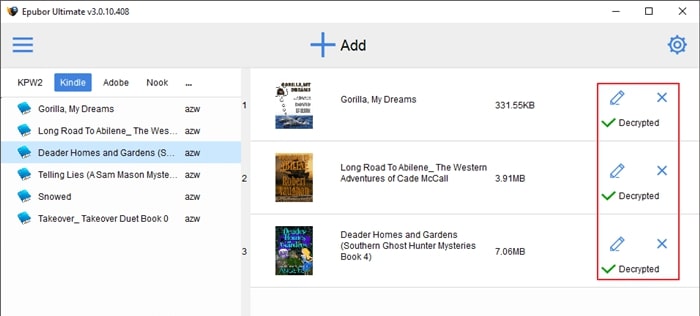
Céim 3. Tiontaigh agus Sábháil
Ansin roghnaigh “PDF” mar an fhormáid aschuir agus tosaigh ag tiontú na gcomhad. Tar éis an comhrá a bheith críochnaithe, íoslódáil agus sábháil na comhaid ar an ríomhaire.

Íoslódáil Saor in Aisce Íoslódáil Saor in Aisce
Modh 2. Conas Kindle a thiontú go PDF le Calibre
Tá Calibre, an bainisteoir ríomhleabhar, lán le gnéithe tarraingteacha agus comhéadan suntasach atá éasca le húsáid agus sách acmhainneach. Is féidir le Calibre déileáil le réimse leathan formáidí ionchuir ó HTML, MOBI, AZW, PRC, CBZ, CBR, ODT, PDB, RTF, TCR, TXT, PML, etc. go PDF agus EPUB. Tá sé in ann feidhmiú le nasc líonra gníomhach nó gan é.
Is féidir leis an bhfeidhmchlár eolairí fillteán nua a chruthú agus comhaid ríomhleabhar a atheagrú freisin. Is féidir leat cuma an PDF a shaincheapadh chomh maith. Mar sin, conas a thiontaíonn tú Kindle go PDF? Lean na céimeanna thíos.
Céim 1. Íoslódáil agus Seoladh Calibre
Téigh chuig Leathanach Baile Calibre agus cliceáil ar an gcnaipe gorm 'íoslódáil'. Gheobhaidh tú é ar thaobh na láimhe deise den leathanach. Roghnaigh an córas oibriúcháin ceart agus lean na treoracha ar an scáileán le haghaidh suiteála tar éis duit é a íoslódáil. Ar deireadh, seol Calibre nuair a bheidh sé déanta agat.
Céim 2. Cuir Comhad Kindle leis
Chomh fada agus atá na comhaid stóráilte ar do mheaisín, níl le déanamh agat ach cliceáil ar “Cuir leabhair leis”. Tá an cnaipe seo le fáil sa chúinne uachtarach ar chlé de fhuinneog an fheidhmchláir. Roghnaigh an comhad Kindle is mian leat a thiontú. Beidh sé de chineál comhaid MOBI nó AZW má tá sé ó Amazon. Ansin, tarraing agus scaoil na comhaid isteach i bhfuinneog an fheidhmchláir chun tús a chur lena dtiontú. Tabhair faoi deara go gceadaíonn Calibre uaslódáil mórchóir freisin. Is féidir tiontú díreach a dhéanamh laistigh den chlár. Is féidir leat níos mó ná comhad amháin a chur leis ag an am céanna.
Céim 3. Tiontaigh Comhad Kindle go PDF
Anois, aibhsigh na comhaid ar mhaith leat a thiontú agus ansin cliceáil ar an rogha “Leabhair a thiontú”. Is féidir leat an cnaipe seo a fháil ar thaobh na láimhe clé den bharra nascleanúna. Ansin, feictear fuinneog aníos le roghanna chun teideal, clúdach, clibeanna údair agus roinnt comhpháirteanna meiteashonraí eile an leabhair a athrú. Is féidir fiú dearadh agus struchtúr leathanaigh an PDF deiridh a roghnú. Roghnaigh “PDF” ón roghchlár anuas atá suite ar dheis de “Formáid Aschuir”. Déan aon saincheapadh eile is mian leat a chur leis an gcomhad sula gcliceálann tú ar an rogha liath “Ceart go leor” ag bun na láimhe deise den fhuinneog.
Céim 4. Íoslódáil agus Sábháil PDF
Beidh an tiontú críochnaithe go luath mura bhfuil méid an chomhaid rómhór. D’fhéadfadh sé a bheith ina phróiseas fada i gcás comhad mór. Nuair a bheidh an tiontú thart, ní mór duit an ríomhleabhar a roghnú arís agus ansin cliceáil ar dheis ar an nasc, brúigh “CTRL” agus cliceáil ar an nasc gorm ‘PDF’ díreach in aice le “Formáidí”. Anois, roghnaigh an dara rogha a thaispeántar sa roghchlár anuas. Ba chóir go ndéarfadh sé “Sábháil an fhormáid PDF ar dhiosca”. Ansin roghnaigh an suíomh sábhála atá uait. Féadfaidh tú cliceáil ar chlé nó fiú cliceáil aonair ar an nasc céanna chun an PDF a fheiceáil ag baint úsáide as an lucht féachana PDF réamhshocraithe ar do ríomhaire. Is féidir leat an próiseas a athdhéanamh bunaithe ar do riachtanais.
Cé chomh húsáideach is a bhí an post seo?
Cliceáil ar réalta chun rátáil a thabhairt dó!
Meánrátáil / 5. Líon na vótaí:

