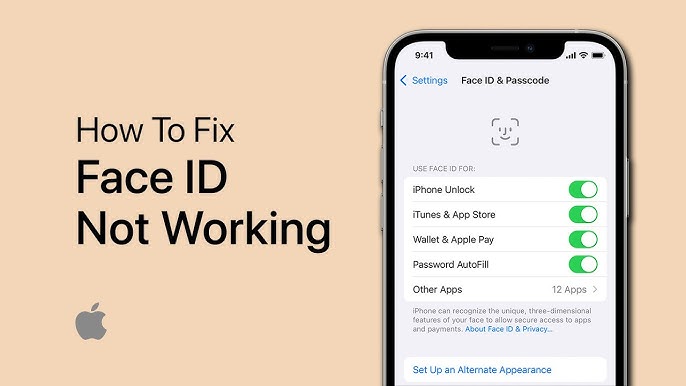
Is modh fíoraithe nua spreagúil é Face ID do iPhone, iPad, agus iPod touch, rud a ligeann duit do ghléas a dhíghlasáil, síniú isteach in aipeanna, nó ceannacháin a fhíordheimhniú gan mórán stró. Braitheann go leor úsáideoirí ar Face ID gach lá chun a n-iPhones a dhíghlasáil, rochtain a fháil ar aipeanna slána, ceannacháin a údarú, agus sonraí pearsanta a chosaint. Mar sin, nuair a stopann iPhone Face ID ag obair go tobann, is féidir leis míchaoithiúlacht mhór a chruthú agus imní a mhúscailt faoi shlándáil na ngléasanna. Is féidir leis an gceist seo teacht chun cinn ar roinnt cúiseanna, lena n-áirítear earráidí nuashonraithe iOS, fabhtanna córais, coimhlintí crua-earraí, nó cumraíocht mhíchuí Face ID. Féadfaidh úsáideoirí comharthaí amhail Face ID gan freagairt, mainneachtain arís agus arís eile an aghaidh a aithint, nó teachtaireachtaí cosúil le “Níl Face ID Ar Fáil” le feiceáil ar an scáileán a thabhairt faoi deara. I gcásanna áirithe, féadfaidh an ghné a bheith díchumasaithe go hiomlán fiú, rud a chuireann cosc ort feidhmeanna riachtanacha a úsáid a bhraitheann ar fhíordheimhniú bithmhéadrach.
Is féidir go mbeadh sé an-fhrustrach mura bhfuil Face ID ag obair ar d’iPhone nó iPad. Ná bíodh imní ort, táimid anseo chun cabhrú leat. San alt seo, foghlaimeoidh tú 11 leid chun an fhadhb seo a réiteach agus d’Aghaidh ID a chur ag obair arís.
Déan cinnte go dtacaíonn d'iPhone le Face ID
Sula ndéanaimid iniúchadh ar na leideanna fabhtcheartaithe, is dea-smaoineamh é a chinntiú go dtacaíonn do mhúnla iPhone nó iPad le Face ID. Tá an teicneolaíocht Face ID fós nua don iPhone, agus ní féidir leat í a úsáid ach ar na gléasanna seo:
- iPhone iPhone 17, iPhone 17 Air, iPhone 17 Pro, iPhone 17 Pro Max, iPhone 16, iPhone 16 Plus, iPhone 16 Pro, iPhone 16 Pro Max, iPhone 15, iPhone 15 Plus, iPhone 15 Pro, iPhone 15 Pro Max, iPhone 14, iPhone 14 Plus, iPhone 14 Pro, iPhone 14 Pro Max, iPhone 13 Pro Max, iPhone 13 Pro, iPhone 13 mini, iPhone 13, iPhone 12 Pro Max, iPhone 12 Pro, iPhone 12 mini, iPhone 12, iPhone 11 Pro Max, iPhone 11 Pro, iPhone 11, iPhone XS Max, iPhone XS, iPhone XR, iPhone X
- iPad iPad Pro (11-orlach, M4), iPad Pro (13-orlach, M4), iPad Pro (11-orlach, 4ú glúin), iPad Pro (11-orlach, 3ú glúin), iPad Pro (11-orlach, 2ú glúin), iPad Pro (11-orlach, 1ú glúin), iPad Pro (12.9-orlach, 6ú glúin), iPad Pro (12.9-orlach, 5ú glúin), iPad Pro (12.9-orlach, 4ú glúin), iPad Pro (12.9-orlach, 3ú glúin)
Má thacaíonn d’iPhone nó d’iPad le Face ID ach má tá sé ag lochtú, lean na leideanna thíos chun an fhadhb a réiteach.
11 Leid chun Aitheantas Aghaidhe iPhone nach bhfuil ag Obair a Shocrú (Tacaítear le iPhone 17)
Atosaigh Do iPhone
Is céim mhaith í d’iPhone nó d’iPad a atosú nuair nach bhfuil Face ID ag obair. Tabharfaidh sé seo tús úr don fheiste agus bainfidh sé aon lochtanna beaga bogearraí a d’fhéadfadh an fhadhb seo a chur faoi deara.
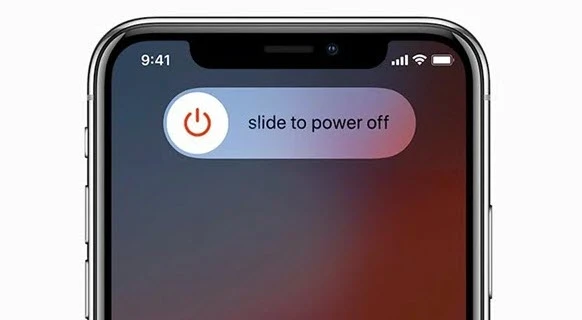
Brúigh agus coinnigh an cnaipe Taobh agus ceachtar den chnaipe Toirte go dtí go bhfeiceann tú “sleamhnaigh chun múchadh”. Sleamhnaigh ó chlé go deas chun d’iPhone a mhúchadh agus fan ar feadh nóiméid, ansin brúigh agus coinnigh an cnaipe Taobh arís chun an gléas a chasadh air.
Seiceáil do Shocruithe Aitheantais Aghaidhe
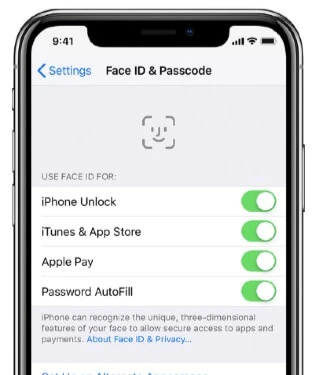
Nuair a bhíonn locht ar Face ID, ba cheart duit a sheiceáil an bhfuil sé socraithe i gceart. Chomh maith leis sin, ba cheart duit a sheiceáil an bhfuil na gnéithe atá tú ag iarraidh a úsáid le Face ID casta orthu.
Chun seo a dhéanamh, téigh chuig Socruithe > Aitheantas Aghaidhe & Paschód agus cuir isteach do phaschód scáileáin nuair a iarrtar ort é a dhéanamh. Déan cinnte go bhfuil Aitheantas Aghaidhe socraithe agus cas air na gnéithe cosúil le Díghlasáil iPhone, iTunes & App Store, Apple Pay, srl.
Cinntigh go bhfuil an ceamara TrueDepth agus d’aghaidh nochtaithe
Má tá Face ID socraithe agat agus mura bhfuil sé ag obair fós, ba cheart duit a sheiceáil an bhfuil bac ar cheamara TrueDepth. Bain aon chás teileafóin nó cosantóir scáileáin atá ag blocáil cheamara TrueDepth.
Mura bhfuil aon rud ag clúdach d’aghaidhe, ní oibreoidh an ghné Face ID i gceart. Ba chóir go mbeadh do shúile, do shrón agus do bhéal le feiceáil go hiomlán ag an gceamara TrueDepth. Má tá masc aghaidhe, hata nó spéaclaí gréine ort, bain díot é agus déan iarracht Face ID a úsáid arís.
Tabhair aghaidh dhíreach ar an gceamara TrueDepth
Tabhair faoi deara nach n-oibríonn Face ID ar iPhone ach amháin nuair a bhíonn an ceamara TrueDepth i dtreoshuíomh portráide agus tú ag féachaint air go díreach. Agus ba chóir go mbeadh an iPhone 10-20 orlach (thart ar fhad láimhe) ó d'aghaidh le go n-oibreoidh Face ID.
Glan na Ceamaraí & na Braiteoirí ar Thosach d'iPhone
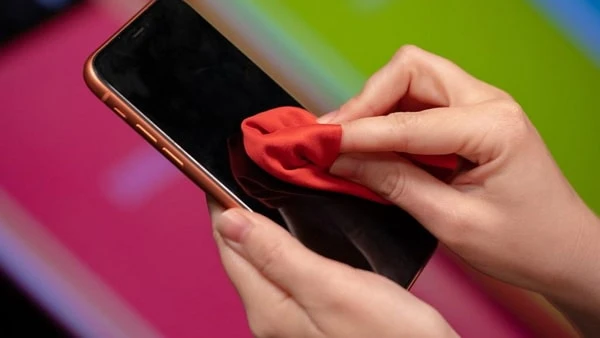
D’fhéadfadh smionagar nó smionagar na ceamaraí nó na braiteoirí a úsáidtear le haghaidh Face ID a chlúdach agus mífheidhmiú a chur faoi deara. Sa chás seo, is féidir leat iarracht a dhéanamh na ceamaraí agus na braiteoirí ar aghaidh d’iPhone a ghlanadh le héadach micrea-snáithín.
Cuir Dealramh Eile leis
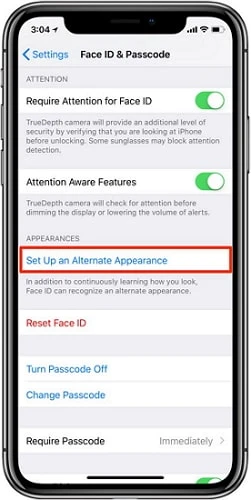
Go ginearálta, is féidir le Face ID do chuma a aithint go han-mhaith. Ach ní fhéadfadh sé a bheith éifeachtach má chaitheann tú spéaclaí, hata, nó masc aghaidhe. Chuir Apple gné “Dealramh Malartach” ar fáil ó na Socruithe ar iOS 13, rud a ligeann duit cuma mhalartach a chur leis chun Face ID a úsáid.
Téigh go Socruithe, cliceáil ar Aitheantas Aghaidhe & Pasfhocal, agus cuir isteach do phasfhocal chun na hathruithe a dheimhniú. Roghnaigh “Dealramh Malartach” agus téigh tríd an bpróiseas scanadh aghaidhe arís.
Cliceáil “Críochnaigh” nuair a bheidh an próiseas scanadh críochnaithe. Sa chás seo, fiú má tá cuma beagán difriúil ar d’aghaidh, is féidir go bhfeabhsóidh Face ID an seans go n-aithneoidh tú thú go mór fós.
"Traenáil" Do iPhone
De ghnáth, nuair a theipeann ar Face ID do chuma a aithint tar éis nuashonrú iOS 16, feicfear an scáileán chun an paschód a iontráil. Sa chás seo, is féidir leat an scáileán a shleamhnú suas agus iarracht a dhéanamh an gléas a dhíghlasáil le Face ID arís, ach ní mholtar é sin a dhéanamh! Toisc go ndéanfaidh an córas iOS na torthaí scanadh Face ID a theip a thaifeadadh. Dá mhéad torthaí míchearta a tharlaíonn, is ea is cruinne a bheidh an t-aitheantas Face ID.
Mar sin, má tá tú díreach tar éis tosú ag úsáid Face ID, nó má tá do chuma athraithe le déanaí, agus mura n-aithníonn an Face ID do chuma, is féidir leat paschód an scáileáin a úsáid chun é a dhíghlasáil. Tar éis cúpla uair, feicfidh tú go bhfuil an Face ID ag “éirí níos cliste”.
Díchumasaigh “Éiligh Aird le haghaidh Aitheantas Aghaidhe”
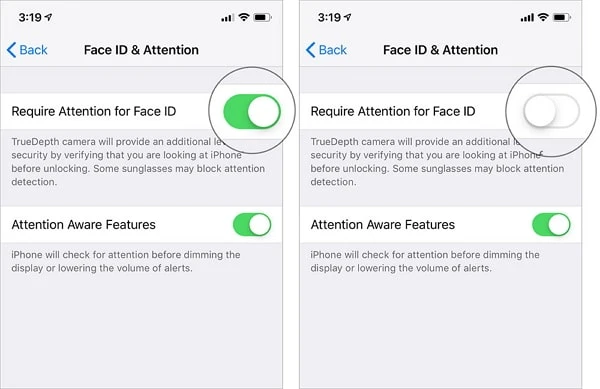
Cuirtear “Aird Éiligh le haghaidh Aitheantas Aghaidhe” ar siúl go huathoibríoch nuair a bhíonn gléas iOS nua in úsáid agat. Fíoróidh Aitheantas Aghaidhe an bhfuil tú ag féachaint ar an iPhone agus an gléas á dhíghlasáil. D’fhéadfadh sé seo a bheith scanrúil, ach tá sé riachtanach chun cosc a chur ar strainséirí rochtain a fháil ar d’iPhone.
Mura bhfuil an ghné seo úsáideach duit, is féidir leat dul chuig Socruithe > Aitheantas Aghaidhe & Paschód chun “Aird a Éiligh le haghaidh Aitheantas Aghaidhe” a dhíchumasú. Déanfaidh sé seo níos fusa do d’iPhone d’aghaidh a aithint, go háirithe nuair a bhíonn spéaclaí gréine ort.
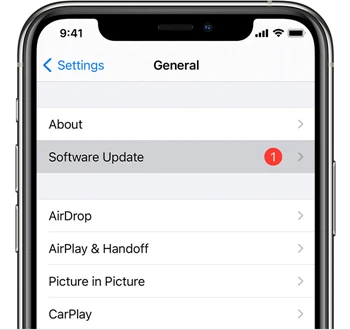
Seiceáil le haghaidh Nuashonrú iOS
Is féidir leat d’iPhone a nuashonrú go dtí an leagan is déanaí de iOS chun aon fhabhtanna nó fadhbanna bogearraí a shocrú a d’fhéadfadh a bheith ina gcúis le gan Face ID a bheith ag obair.
Chun seiceáil le haghaidh nuashonrú bogearraí, níl le déanamh ach do iPhone a phlugáil isteach sa chumhacht agus ceangal le líonra Wi-Fi maith, ansin téigh go Socruithe > Ginearálta agus tapáil ar “Nuashonrú Bogearraí”. Má tá nuashonrú ar fáil, tapáil “Íoslódáil agus Suiteáil”.
Athshocraigh ID Aghaidhe
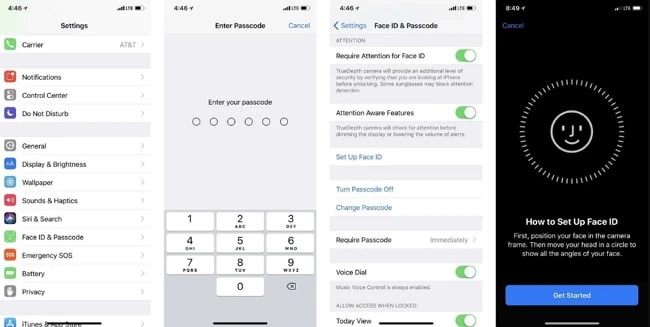
Má tá na leideanna go léir a luadh thuas imithe agat agus má theipeann ar Face ID i gcónaí, is féidir leat iarracht a dhéanamh d’Aghaidh ID shábháilte a scriosadh agus é a chur ar bun arís.
Chun d’Aitheantas Aghaidhe a athshocrú, oscail an aip Socruithe agus cliceáil ar “Aitheantas Aghaidhe & Paschód”, ansin tapáil ar “Athshocraigh Aitheantas Aghaidhe”. Ar deireadh, brúigh “Socraigh Aitheantas Aghaidhe” chun é a shocrú arís.
Deisigh Córas iOS chun Aitheantas Aghaidhe a Shocrú nach bhfuil ag Obair gan Caillteanas Sonraí
Má stopann Face ID ag obair mar gheall ar theipeanna córais nó earráidí nuashonraithe, is réiteach éifeachtach é an córas iOS a dheisiú. Le huirlisí cosúil le Aisghabháil Córais iOS , is féidir leat fadhbanna Face ID a shocrú gan aon sonraí a chailleadh. Deisíonn sé earráidí córais go sábháilte, athbhunaíonn sé feidhmiúlacht ghnáth Face ID, agus tacaíonn sé leis na samhlacha iPhone agus leaganacha iOS is déanaí.
Tar éis é a íoslódáil agus a úsáid ag na milliúin úsáideoirí ar fud an domhain agus cáil mhór a bhaint amach ó go leor údarás bogearraí, tá Aisghabháil Córais iOS anois ar cheann de na huirlisí deisiúcháin is sábháilte agus is iontaofa do iPhone/iPad.
Íoslódáil Saor in Aisce Íoslódáil Saor in Aisce
Mura bhfuil Face ID ag obair, cén fáth nach ndéanfá iarracht ar Aisghabháil Córais iOS?
- Deisigh fadhbanna Aitheantais Aghaidhe nó fadhbanna eile córais iOS, lena n-áirítear iPhone atá sáinnithe i scáileán bán/scáileán dubh, mód aisghabhála, atosú i lúb tosaithe, etc.
- Simplí agus slán le húsáid, is féidir leat fadhbanna córais iOS a shocrú le cliceáil amháin, agus ní scriosfar aon sonraí.
- Ag luí le gach leagan agus samhail iOS, lena n-áirítear an iOS 18/iOS 26 is nuaí agus iPhone 17/17 Pro/17 Pro Max.
Conas Aitheantas Aghaidhe a Shocrú nach bhfuil ag Obair ar iPhone gan Chaillteanas Sonraí
Céim 1. Seoladh Aisghabháil Córais iOS ar do ríomhaire, ansin roghnaigh an “Mód Caighdeánach” ón bpríomh-chomhéadan.

Céim 2. Ceangail do iPhone leis an ríomhaire ag baint úsáide as an cábla USB agus cliceáil ar “Ar Aghaidh”.

Céim 3. Nuair a bhraitear an gléas go rathúil, cliceáil “Íoslódáil” chun an pacáiste firmware comhoiriúnach a íoslódáil.

Céim 4. Nuair a bheidh an íoslódáil críochnaithe, cliceáil “Deisigh Anois” chun an deisiú a thosú. Ina dhiaidh sin, atosófar d’iPhone, agus oibreoidh an Face ID de ghnáth arís.

Conclúid
Is minic a bhíonn gá le modhanna éagsúla a thriail chun iPhone Face ID nach bhfuil ag obair a shocrú, ó cheamara TrueDepth a ghlanadh agus Face ID a athshocrú go iOS a nuashonrú nó fabhtanna córais a dheisiú. Trí na 11 leid seo a leanúint, is féidir leis an gcuid is mó d’úsáideoirí feidhmiúlacht gnáth Face ID a athbhunú go tapa agus go sábháilte. Más earráidí córais níos doimhne is cúis leis an bhfadhb, bain úsáid as uirlis ghairmiúil cosúil le Aisghabháil Córais iOS réiteach éifeachtach, sábháilte ó thaobh sonraí de, a thairiscint. Agus má tá amhras ann go bhfuil damáiste déanta do chrua-earraí, is é an chéad chéim eile is fearr ná teagmháil a dhéanamh le Tacaíocht Apple. Leis an gcur chuige ceart, is féidir leat feidhmíocht shlán, iontaofa Face ID a fháil ar ais go hiomlán agus d’iPhone a choinneáil ag rith go réidh.
Íoslódáil Saor in Aisce Íoslódáil Saor in Aisce
Cé chomh húsáideach is a bhí an post seo?
Cliceáil ar réalta chun rátáil a thabhairt dó!
Meánrátáil / 5. Líon na vótaí: