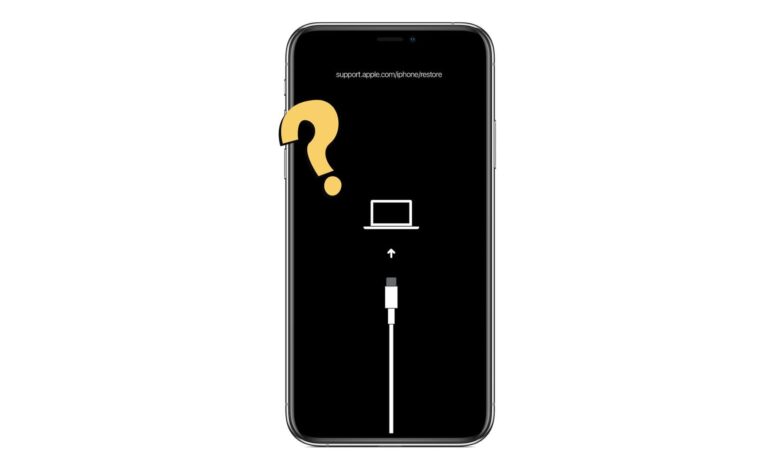
Is gné í an modh aisghabhála in iPhone, iPad, nó iPod touch a chuireann ar do chumas roinnt fadhbanna leis an bhfeiste a réiteach. Cé go bhfuil sé éasca an iPhone a chur i mód aisghabhála, uaireanta feicfidh tú nach bhfuil an ghné ag obair mar ba chóir.
Mura bhfuil an modh aisghabhála ag obair ar d’iPhone/iPad, lean ort ag léamh an ailt seo. Pléifimid na cúiseanna atá leis an bhfadhb thíos. Cuirfimid ar do chumas tuiscint a fháil freisin ar conas é a shocrú. Tosaímis!
Cad é Mód Aisghabhála iPhone agus Conas Dul Isteach ann?
Is gné ar fheistí iOS é an Mód Aisghabhála a chuireann ar chumas an úsáideora an iPhone nó an iPad a athchóiriú nuair a bhíonn earráidí córais ann. Trí úsáid a bhaint as an modh aisghabhála, beidh tú in ann an fón a athchóiriú go dtí a staid roimhe seo chun an fhadhb bhunúsach a réiteach. Úsáidtear é go minic chun fadhbanna a réiteach leis an iPhone atá sáite ar lógó Apple agus cásanna gaolmhara.
Mar a dúirt muid thuas, níl sé chomh deacair sin d’iPhone a chur i mód aisghabhála. Níl le déanamh agat ach roinnt cnaipí sonracha a thapáil.
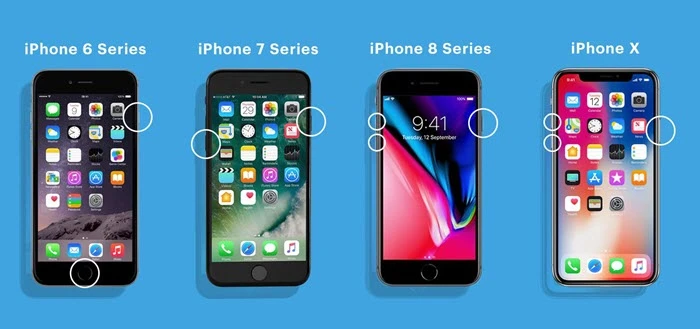
- Más iPhone 8 nó na samhlacha is déanaí atá in úsáid agat , beidh ort an cnaipe Imleabhar Suas a bhrú agus ansin é a scaoileadh go tapa. Ansin beidh ort an próiseas a athdhéanamh don chnaipe Imleabhar Síos. Ina dhiaidh sin, brúigh an cnaipe Taobh ar feadh cúpla soicind chun an iPhone a chur i mód aisghabhála.
- Má tá iPhone 7 nó 7 Plus agat , brúigh na cnaipí Taobh agus Íosmhéid Toirt chun an fón a chur i mód aisghabhála.
- Má tá iPhone 6 nó níos luaithe á úsáid agat , tapáil agus coinnigh na cnaipí Taobh agus Baile chun an fón a chur i mód aisghabhála.
Nuair a bheidh an gléas i mód, ceangail é le ríomhaire le cábla USB chun é a athchóiriú ag baint úsáide as iTunes.
Cén fáth nach bhfuil Mód Aisghabhála iPhone/iPad ag Obair?
Seo a leanas cuid de na cúiseanna coitianta a d’fhéadfadh cosc a chur ar do iPhone nó iPad dul isteach sa mhodh aisghabhála:
- Fabhtanna Bogearraí I bhformhór na gcásanna, cuireann fabhtanna bogearraí cosc ar an iPhone nó iPad dul isteach sa mhodh. D’fhéadfadh sé go gcuideodh nuashonrú bogearraí iOS leis an gceist a réiteach.
- Cábla Damáiste Uaireanta, is féidir leis an gcábla tintreach atá in úsáid agat an fhadhb a chruthú freisin. Smaoinigh ar chábla oifigiúil a úsáid le haghaidh nasc níos réidhe.
- Fadhb iTunes Uaireanta, is féidir go mbíonn socruithe iTunes mícheart, nó go bhfuil leagan iTunes as dáta, rud a d’fhéadfadh an fhadhb seo a bheith mar thoradh air.
Conas Mód Aisghabhála iPhone/iPad a Shocrú nach bhfuil ag Obair
Nuashonraigh iTunes go dtí an Leagan is Déanaí
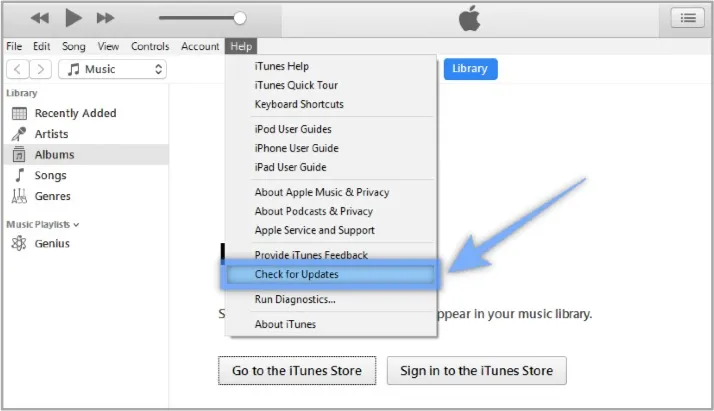
Má tá leagan atá as dáta de iTunes in úsáid agat, smaoinigh ar é a nuashonrú go dtí an leagan is déanaí. I bhformhór na gcásanna, is iTunes atá as dáta is cúis leis an bhfadhb nach bhfuil an modh aisghabhála ag obair. Seo an chaoi le iTunes a nuashonrú:
Le haghaidh Mac Catalina nó níos déanaí :
- Téigh go Roghanna Córais ó roghchlár Apple agus brúigh Nuashonrú Bogearraí chun na nuashonruithe is déanaí a sheiceáil.
- Más rud é go bhfuil an nuashonrú ar fáil, brúigh Nuashonraigh Anois chun dul ar aghaidh.
Do ríomhaire Mac le iTunes :
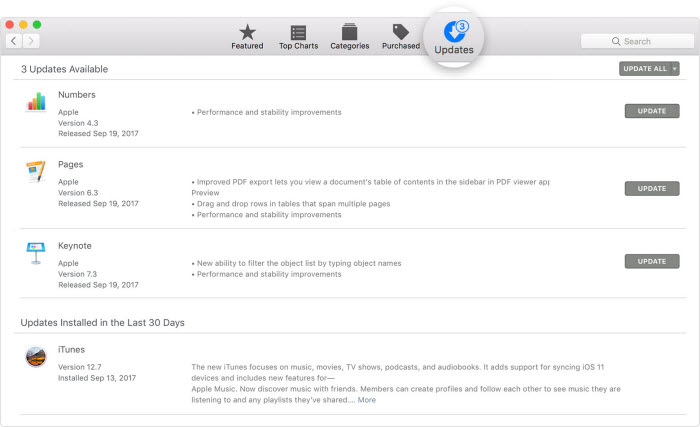
- Tosaigh Siopa Aipeanna ar Mac agus ansin téigh go Nuashonrú .
- Seiceáil le haghaidh Nuashonruithe macOS/Finder .
- Más féidir, brúigh Nuashonrú chun dul ar aghaidh.
Do ríomhairí pearsanta Windows :
- Má d’íoslódáil tú Finder ó shuíomh gréasáin Apple, tosaigh iTunes agus brabhsáil Cabhair > Seiceáil le haghaidh Nuashonruithe Ansin brúigh Suiteáil .
- Má dhéantar iTunes a íoslódáil ó Store Microsoft Store, ba cheart Finder a nuashonrú leis féin.
Atosaigh iPhone/iPad le Fórsa
Mura réitíonn nuashonrú iTunes an fhadhb, smaoinigh ar atosú fórsúil d’iPhone/iPad. I bhformhór na gcásanna, ba cheart go réiteodh atosú fórsúil na fabhtanna beaga córais is cúis leis na fadhbanna nach bhfuil ag obair leis an modh aisghabhála. Mura bhfuil a fhios agat conas é a dhéanamh, lean treoir oifigiúil Apple maidir le iPhone nó iPad a atosú.
Seiceáil Tiománaí USB Gléas Soghluaiste Apple
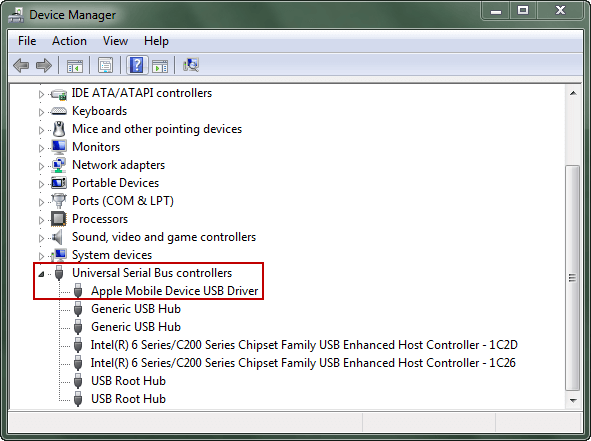
Uaireanta, ní aithníonn iTunes do ghléas mar nach bhfuil tiománaí USB Apple Mobile Device ar fáil nó má tá sé suiteáilte go mícheart. Is féidir leat é seo a sheiceáil ó Bainisteoir Gléasanna. Seo an chaoi le déanamh amhlaidh:
- Cliceáil an Fuinneoga agus R eochracha le chéile ar do mhéarchlár chun an Rith ordú.
- Iontráil devmgt.msc sa fhuinneog rith agus tapáil Ceart go leor a oscailt Bainisteoir Gléasanna .
- Aimsigh agus leathnaigh an Rialaitheoirí Bus Sraitheach Uilíoch cluaisín.
- Aimsigh an Tiománaí USB Gléas Apple agus a chinntiú go bhfuil sé ag obair i gceart.
Bain triail as rogha eile Finder/iTunes chun iPhone/iPad a dheisiú
Mura bhfuil Mód Aisghabhála d’iPhone ag obair nó má bhíonn do ghléas sáinnithe le linn an phróisis athchóirithe, Aisghabháil Córais iOS cuireann sé réiteach tapa agus slán ar fáil. Is rogha eile é seachas Finder/iTunes a fhreastalaíonn ar an gcuspóir céanna. Deisíonn sé fabhtanna córais, rud a chuireann cosc ar Mhód Aisghabhála feidhmiú i gceart - gan do shonraí a scriosadh. Le comhéadan simplí, is féidir le húsáideoirí dul isteach nó imeacht as Mód Aisghabhála go héasca agus a n-iPhone a athbhunú go gnáth.
Tacaíonn an uirlis deisiúcháin le gach samhail iPhone, lena n-áirítear iPhone 17, iPhone 17 Air, iPhone 17 Pro, agus iPhone 17 Pro Max. Tá sé lán-chomhoiriúnach le iOS 18 agus iOS 26, rud a chuireann bealach sábháilte agus éifeachtach ar fáil chun fadhbanna córais iOS a shocrú gan stró.
Íoslódáil Saor in Aisce Íoslódáil Saor in Aisce
Seo mar a úsáideann tú Aisghabháil Córais iOS chun d’iPhone/iPad a dheisiú nuair nach bhfuil an modh aisghabhála ag obair:
Céim 1 Íoslódáil Aisghabháil Córais iOS agus suiteáil é ar do ríomhaire. Ansin, seoladh an clár agus roghnaigh Mód Caighdeánach ón leathanach baile.

Céim 2 Ceangail d’iPhone/iPad/iPod Touch leis an ríomhaire trí chábla USB agus brúigh Ar Aghaidh Mura bhfuil an iPhone/iPad le brath, tosaithe i mód aisghabhála/DFU é ag leanúint na treorach céim ar chéim.

Céim 3 Anois, tabharfaidh tú faoi deara na leaganacha firmware go léir atá ar fáil. Roghnaigh an ceann is fearr leat agus cliceáil Íoslódáil .

Céim 4 Nuair a bheidh an íoslódáil críochnaithe, brúigh Deisigh Anois Sin é; tosóidh an clár ag socrú na bhfadhbanna ar d’iPhone/iPad. Fillfidh sé ar a ghnáthstaid i gceann tamaill.

Íoslódáil Saor in Aisce Íoslódáil Saor in Aisce
Bain úsáid as Mód DFU in ionad Mód Aisghabhála
Is féidir leat smaoineamh freisin ar an modh DFU a úsáid nuair nach bhfuil an modh Aisghabhála ag obair. Sula dtosaíonn tú, tabhair faoi deara go bhfuil an próiseas beagáinín casta agus go scriosann sé na sonraí go léir ón bhfeiste. Mar sin, ná húsáid an modh seo ach mar rogha dheireanach. Seo an chaoi le déanamh amhlaidh:
Céim 1 Tosaigh iTunes ar do ríomhaire. Déan cinnte go bhfuil an leagan is déanaí de iTunes agat.
Céim 2 Lean na céimeanna thíos chun an iPhone a chur i mód DFU:
- I gcás iPhone 6/6s, brúigh na cnaipí Cumhachta agus Baile ar feadh 8 soicind. Ansin, brúigh an cnaipe Cumhachta agus coinnigh ort an cnaipe Baile a choinneáil síos go dtí go n-éiríonn an scáileán dubh.
- Más iPhone 7/7s atá ann, brúigh na cnaipí Cumhachta agus Ísligh an Toirt ar feadh 8 soicind. Ansin, brúigh an cnaipe Cumhachta agus coinnigh ort an cnaipe Ísligh an Toirt a choinneáil síos go dtí go n-éiríonn an scáileán dubh.
- I gcás iPhone 8 agus níos nuaí, brúigh an cnaipe Toirt suas go tapa agus ansin an cnaipe Toirt síos. Ina dhiaidh sin, brúigh an cnaipe Cumhachta go dtí go bhfeiceann tú an scáileán dubh.
Céim 3 Nuair a théann an gléas isteach sa mhodh DFU, cuirfidh iTunes in iúl duit go bhfuil an iPhone faoi deara, atá i mód Aisghabhála.
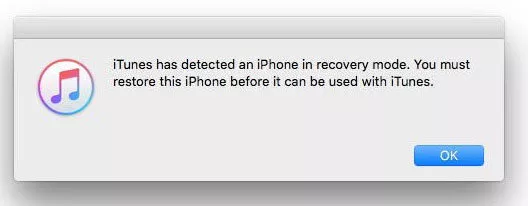
Céim 4 Ina dhiaidh sin, beidh ort brúigh Ceart go leor agus ansin athchóirigh an iPhone ar chomhéadan iTunes.
Ceisteanna Coitianta faoi Mhód Aisghabhála iPhone/iPad
1. Conas is féidir liom an iPhone a fháil ar ais ó Mhód Aisghabhála?
Beidh ort an nós imeachta céanna a phléamar thuas a leanúint chun dul isteach sa mhodh aisghabhála chun fáil réidh leis. Is féidir leat an modh chun an iPhone a atosú a éigean a úsáid freisin chun é a bhaint amach.
2. Conas is féidir liom a bheith cinnte go bhfuil an modh aisghabhála ag obair?
Nuair a bhíonn an iPhone i mód aisghabhála, feicfidh tú an scáileán aisghabhála. Nuair a bheidh an iPhone ceangailte le ríomhaire, feicfidh tú fuinneog aníos in iTunes/Finder chun an gléas a athchóiriú.
3. An scriosfaidh mód aisghabhála gach rud ar an iPhone?
Braitheann sé ar an rogha a roghnaíonn tú. Má roghnaíonn tú “Athchóirigh”, bainfear na sonraí atá ann cheana. Mura roghnaíonn tú “Nuashonraigh”, ní scriosfar na sonraí.
4. An bhfuil bealach ann chun cúltaca den iPhone a dhéanamh i Mód Aisghabhála?
Níl aon bhealach ann cúltaca a dhéanamh de d’iPhone nuair atá sé i mód aisghabhála. Nuair atá an iPhone i mód aisghabhála, is é an t-aon bhealach chun é a athchóiriú ná é a cheangal le iTunes trí chábla USB. Beidh ort an mód a fhágáil más mian leat cúltaca sonraí a dhéanamh.
Conclúid
Tá súil againn go gcabhróidh an treoir thuas leat an modh aisghabhála nach bhfuil ag obair ar d’iPhone nó iPad a shocrú. Má tá deifir ort, is féidir leat smaoineamh ar úsáid a bhaint as Aisghabháil Córais iOS chun an fhadhb a réiteach go tapa. Tá an uirlis ghairmiúil seo oiriúnach freisin do go leor fadhbanna córais eile ar ghléasanna iPhone nó iPad. Is cinnte go mbeidh sé úsáideach duit.
Íoslódáil Saor in Aisce Íoslódáil Saor in Aisce
Cé chomh húsáideach is a bhí an post seo?
Cliceáil ar réalta chun rátáil a thabhairt dó!
Meánrátáil / 5. Líon na vótaí: