
"Aréir, tháinig mo iPhone 16 Pro Max le feiceáil go randamach le comhéadan bán. Choinnigh mé an cnaipe cumhachta agus an cnaipe toirte síos ag an am céanna. Tar éis don scáileán dul dubh, tháinig lógó Apple le feiceáil. Ach tar éis cúpla soicind, chuaigh sé dubh arís. Lean an próiseas seo ar aghaidh arís agus arís eile. Tá sé ar an mbealach seo. Ceapaim go bhfuil mo ghuthán sáinnithe i mód atosaithe. Tá barántas bliana mo ghléis imithe in éag. Mar sin féin, ní mór dom mo ghléas iOS a dheisiú i ndáiríre. Níl ach fón amháin agam agus níl aon ghuthán breise agam. An féidir le duine ar bith cabhrú liom mo iPhone atá sáinnithe sa lúb tosaithe a shocrú? Go raibh maith agat as aon chabhair agus moltaí."
Tá go leor lucht leanúna Apple ag gearán faoi fhadhbanna a bhaineann le cumhacht. An stádas BLoD is mó a ndéantar gearán faoi. Chomh luath agus a tharlaíonn an fhadhb seo, beidh d'iPhone i lúb atosaithe. Leanann an gléas ag atosú. San alt seo, molaimid réiteach ar fhadhb an atosaithe leanúnaigh de bharr cúiseanna nach bhfuil baint acu le crua-earraí.
Cuid 1: Atosú Fórsa chun lúb tosaithe iPhone a dheisiú
De ghnáth, réitíonn atosú crua formhór na bhfadhbanna córais iOS. Nuair a bhíonn an gléas iPhone neamhghnách, is fearr atosú éigeantach a dhéanamh.
Céim 1. Brúigh agus scaoil an cnaipe “Imleabhar Suas”, ansin brúigh agus scaoil an cnaipe “Imleabhar Síos”.
Céim 2. Tá an oibríocht thuas críochnaithe, brúigh agus coinnigh an cnaipe “Cumhacht” láithreach go dtí go bhfeicfear lógó Apple.
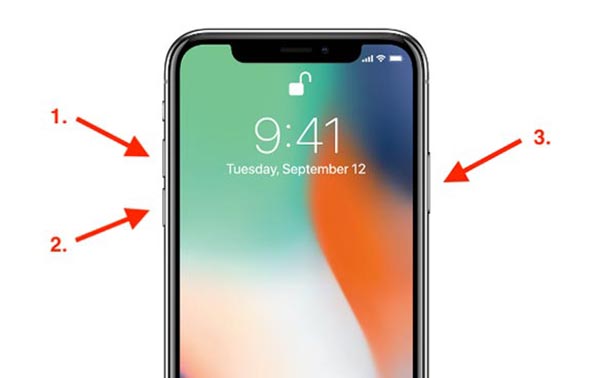
Úsáidtear an modh seo le haghaidh iPhone 8 agus iPhone X agus samhlacha os a chionn. I gcás samhlacha iPhone eile, féach anseo le do thoil chun an oibríocht atosaithe éigeantach a dhéanamh.
Ní atosóidh an iPhone go gnáth fós. Agus tarlaíonn na fadhbanna seo a leanas:
- iPhone sáite i lúb mód aisghabhála
- iPhone greamaithe ar lúb lógó Apple
Is féidir leat tagairt a dhéanamh don mhodh san alt comhfhreagrach chun é a réiteach.
Cuid 2: An modh is fearr chun lúb atosaithe iPhone a shocrú
Anseo, molaimid Aisghabháil Córais iOS Mar an uirlis is fearr chun fadhbanna an iPhone a dheisiú, is féidir leis fadhbanna córais agus bogearraí iOS a dheisiú go gairmiúil gan aon chaillteanas sonraí. Is féidir leat an uirlis deisiúcháin seo a úsáid fiú chun sonraí a cailleadh le linn an phróisis deisiúcháin a bhaint amach.
Príomhghnéithe Aisghabhála Córais iOS:
- Deisíonn sé breis is 100 fadhb iOS ar nós lógó Apple, scáileán dubh, agus lúb tosaithe.
- Gan aon chaillteanas sonraí i ndeisiú Mód Caighdeánach.
- Tacaíonn sé le iPhone, iPad, agus iPod touch.
- Lán-chomhoiriúnach le iOS 18/iOS 26 agus iPhone 17/17 Air/17 Pro/17 Pro Max, iPhone 16, iPhone 15, etc.
- Comhéadan simplí, furasta le húsáid le haghaidh téarnaimh thapa.
- Athchóiríonn sé feidhmíocht an chórais go sábháilte i gceann cúpla nóiméad.
Íoslódáil Saor in Aisce Íoslódáil Saor in Aisce
Céim 1. Íoslódáil agus suiteáil an uirlis deisiúcháin. Rith an clár agus roghnaigh “Aisghabháil Córais iOS” as na trí rogha.

Céim 2. Ceangail an iPhone leis an ríomhaire trí chábla USB agus cliceáil an cnaipe “Tosaigh”.

Céim 3. De réir fhaisnéis an ghléis iPhone atá le feiceáil sa chomhéadan bogearraí, roghnaigh an fhirmchlár cuí. Ansin cliceáil “Íoslódáil”.

Céim 4. Tar éis an deisiú a bheith críochnaithe, fillfidh d’iPhone ar a ghnáthstaid agus críochnóidh sé an lúb tosaithe.

Is féidir leis an modh seo formhór na bhfadhbanna iOS a réiteach. Ní féidir fadhbanna crua-earraí a dheisiú, áfach. Is é an ghné thábhachtach atá leis ná gur féidir leat an iPhone a dheisiú gan sonraí a chailleadh.
Íoslódáil Saor in Aisce Íoslódáil Saor in Aisce
Cuid 3: Deisigh an lúb atosaithe leis na sonraí cúltaca
Más gnách leat cúltaca a dhéanamh de chomhaid do iPhone, is féidir leat fáil réidh leis an lúb atosaithe trí d’iPhone a athchóiriú. Ag an am céanna, b’fhéidir nach n-oibreoidh an modh seo do ghléasanna atá sa lúb tosaithe cheana féin. Agus scríobhfaidh sé na sonraí bunaidh ar d’iPhone agus caillfidh sé sonraí. Seo a leanas na céimeanna:
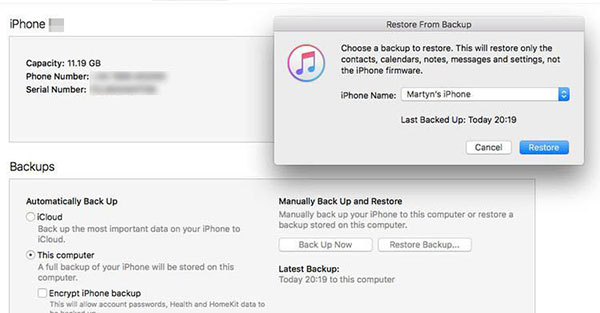
Céim 1. Oscail iTunes ar do ríomhaire agus ceangail d'iPhone le do ríomhaire. Ansin brúigh deilbhín an ghléis.
Céim 2. Cliceáil “Athchóirigh Cúltaca” agus roghnaigh an cúltaca sa fhuinneog aníos. Ansin cliceáil “Athchóirigh” chun é a athchóiriú.
Íoslódáil Saor in Aisce Íoslódáil Saor in Aisce
Cé chomh húsáideach is a bhí an post seo?
Cliceáil ar réalta chun rátáil a thabhairt dó!
Meánrátáil / 5. Líon na vótaí:




