
Conas iPhone atá i bhfostú ar an scáileán luchtaithe a shocrú (tacaíocht do iOS 18)

Imní Úsáideora: "Fan an iPhone 15 Pro Max go tobann ar an scáileán lódála agus mé á úsáid. Gach uair a dhéanaim iarracht atosú a fhorchur, creathadh sé, agus nuair a rinne mé iarracht é, chuir sé aláram ar siúl. Conas is féidir liom é seo a shocrú?"
Bíonn amanna ann a mbíonn d’iPhone sáinnithe go tobann ar an scáileán lódála, go gairid tar éis an gléas a athshocrú nó a atosú. Is féidir leis an ngléas a bheith sáinnithe ar an scáileán lódála dubh nó bán seo ar feadh nóiméid nó fiú uaireanta an chloig, agus ní féidir leat an gléas a úsáid. Agus níos measa fós, níl aon smaoineamh agat conas é a shocrú.
Ná bíodh imní ort. San alt seo, taispeánfaimid duit roinnt rudaí is féidir leat a dhéanamh nuair a bhíonn d’iPhone sáinnithe ar an scáileán lódála. Sula dtosaímid, déanaimis foghlaim ar dtús faoi roinnt cúiseanna féideartha leis an bhfadhb go bhfuil an iPhone sáinnithe.
Cén fáth a bhfuil mo iPhone sáinnithe ar an gciorcal lódála?
Cé go bhféadfadh go leor cúiseanna éagsúla a bheith ann cén fáth a bhfuil do iPhone sáite ar an scáileán luchtaithe, seo a leanas cuid de na cinn is coitianta:
- Má tá do iPhone nuashonraithe go leagan éagobhsaí de iOS, d'fhéadfadh sé a bheith sáinnithe ar an scáileán luchtaithe.
- Is féidir le hathchóiriú iPhone a chur faoi deara go bhfanfaidh sé i bhfostú ar an scáileán lódála bán nó dubh freisin.
- Is féidir an fhadhb seo tarlú freisin nuair a osclaíonn tú an iomarca aipeanna ar an ngléas ag an am céanna agus reoiteann ceann de na haipeanna.
- Is féidir le fadhb le ceann amháin nó níos mó de chomhpháirteanna crua-earraí an iPhone an fhadhb seo a chur faoi deara leis an scáileán luchtaithe freisin.
- Is cúis mhór freisin ionsaí malware.
- Fadhb bogearraí nó fadhb le socruithe contrártha.
Fiú mura bhfuil tú cinnte faoi na cúiseanna, tá sé cruthaithe go bhfuil na réitigh seo a leanas an-éifeachtach chun iPhone atá sáite ar an scáileán luchtaithe a shocrú.
Réitigh le haghaidh iPhone atá i bhfostú ar an scáileán luchtaithe
Roimhe sin, féachaimis ar an bhfaisnéis bhunúsach faoi na réitigh thíos:
Athshocrú Crua Do iPhone
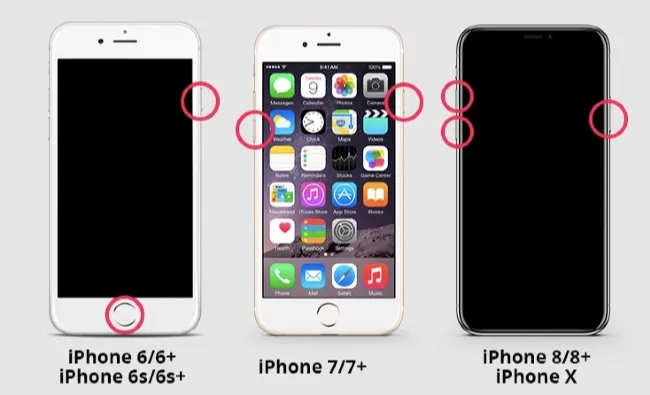
Is é athshocrú crua ceann de na bealaí is fusa chun fabhtanna beaga bogearraí agus socruithe contrártha a bhaint a d’fhéadfadh a bheith ina gcúis leis an iPhone dul i bhfostú ar an scáileán lódála. Braithfidh an próiseas athshocraithe crua, áfach, ar mhúnla an iPhone. Seo an chaoi le déanamh amhlaidh:
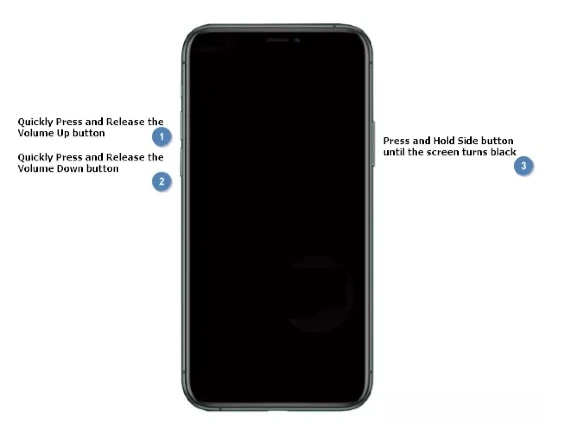
- iPhone 8 agus níos nuaí Brúigh agus scaoil go tapa an cnaipe Imleabhar Suas, ansin brúigh agus scaoil go tapa an cnaipe Imleabhar Síos. Brúigh agus coinnigh an cnaipe Taobh go dtí go bhfeicfear Lógó Apple.
- iPhone 7 agus 7 móide Brúigh agus coinnigh na cnaipí Cumhachta agus Ísligh an Toirt ag an am céanna go dtí go n-éiríonn an scáileán dubh agus go bhfeiceann tú Lógó Apple.
- iPhone 6s agus níos luaithe Brúigh agus coinnigh na cnaipí Baile agus Cumhachta ag an am céanna go dtí go n-éiríonn an scáileán dubh agus go bhfeictear Lógó Apple ar an scáileán.
Muirearaigh Do iPhone
Mura réitíonn atosú iallach an fhadhb seo, is féidir leat d’iPhone a phlugáil isteach i bhfoinse cumhachta agus an gléas a mhuirearú sula n-atosófar an gléas. Má tá an ceallraí íseal, d’fhéadfadh sé nach n-atosóidh an gléas.
Nuashonraigh Córas an iPhone
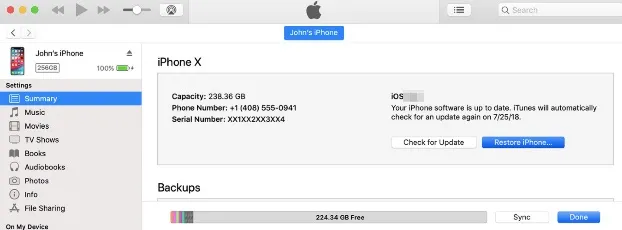
B’fhéidir nach dtosóidh an iPhone go rathúil mura bhfuil leagan an chórais iOS cothrom le dáta. Sa chás seo, moltar leagan d’iPhone a nuashonrú chun a chinntiú nach mbeidh d’iPhone sáite ar an scáileán lódála. Seo bealach amháin chun iPhone a nuashonrú le iTunes:
- Íoslódáil an leagan is déanaí de iTunes ar 2 ríomhaire agus ceangail do ghléas isteach.
- Oscail iTunes, agus braithfidh iTunes an iPhone.
- Cliceáil ar dheilbhín an iPhone agus ar an táb Achoimre.
- Ansin cliceáil ar 'Seiceáil le haghaidh Nuashonruithe' agus 'Íoslódáil agus Suiteáil' chun an leagan iOS a nuashonrú.
- Tar éis an phróisis nuashonraithe, atosú do iPhone.
Athchóirigh iPhone i Mód Aisghabhála
Is féidir leat an fhadhb seo a réiteach freisin trí d’iPhone a chur i mód aisghabhála agus ansin é a athchóiriú in iTunes. Lean na céimeanna simplí seo chun é sin a dhéanamh:
- Oscail iTunes nó Finder agus ansin ceangail an iPhone leis an ríomhaire. Cinntigh go bhfuil an gléas le feiceáil in iTunes nó Finder.
- Anois brúigh agus coinnigh an cnaipe Ísliú Toirte ar feadh cúpla soicind. I gcás iPhone 6 agus samhlacha níos sine, ba chóir duit an cnaipe Baile a bhrú in ionad an chnaipe Ísliú Toirte.
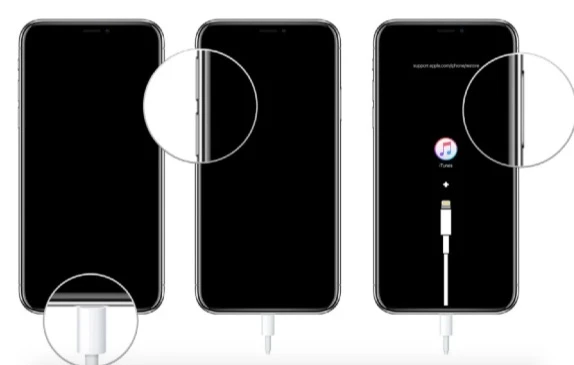
- Scaoil an cnaipe nuair a fheictear lógó iTunes ar scáileán an fheiste. Ina dhiaidh sin, braithfidh iTunes nó Finder an fheiste atá i mód aisghabhála. Cliceáil ar “Ceart go leor” agus lig do iTunes an fheiste a athchóiriú.
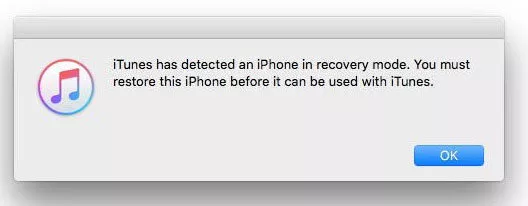
Coinnigh an gléas ceangailte leis an ríomhaire go dtí go mbeidh an próiseas athchóirithe críochnaithe. Má thógann sé níos mó ná 15 nóiméad, féadfaidh an gléas imeacht as an mód aisghabhála, agus beidh ort na céimeanna a athdhéanamh.
Athchóirigh iPhone i Mód DFU
Mura n-oibríonn an modh aisghabhála, is féidir leat iarracht a dhéanamh do ghléas a chur i mód DFU. Tá mód DFU an-chosúil le mód aisghabhála, ach scriostar gach líne cóid agus athlódáiltear í ar an iPhone sula suiteálfar an leagan is déanaí de iOS.
Bí cinnte cúltaca de do ghléas a dhéanamh sula gcuireann tú i mód DFU é, mar scriosfaidh an próiseas na sonraí agus na socruithe go léir ar an ngléas.
Deisigh iPhone atá Greamaithe ar an Scáileán Luchtaithe gan Chaillteanas Sonraí
Mura n-oibríonn athshocrú crua, is é an chéad chéim eile is loighciúla do fhormhór na ndaoine ná an gléas a athchóiriú in iTunes. Cé go bhféadfadh sé seo an fhadhb a réiteach, is minic a chailltear sonraí go hiomlán dá bharr. Dá bhrí sin, ní réiteach idéalach é nuair nach bhfuil cúltaca agat do na sonraí go léir ar d'iPhone.
Mura mian leat iTunes a úsáid chun an fhadhb seo a réiteach, is é an uirlis is fearr le húsáid ná Aisghabháil Córais iOS Is uirlis dheisiúcháin ghairmiúil chórais iOS í seo atá deartha chun cabhrú leat gach fadhb a bhaineann le iOS a réiteach, lena n-áirítear iPhone sáite ar an scáileán lódála, lógó bán Apple ar an iPhone, iPhone díchumasaithe, lúb tosaithe, etc. Oibríonn sé do gach samhail iPhone cosúil le iPhone 17/17 Air/17 Pro/17 Pro Max agus tá sé go hiomlán comhoiriúnach leis an leagan is déanaí de iOS 18/iOS 26.
Íoslódáil Saor in Aisce Íoslódáil Saor in Aisce
Seo conas iPhone atá greamaithe ar scáileán luchtaithe dubh a shocrú gan aon chaillteanas sonraí:
Céim 1 Tosaigh tríd an gclár a íoslódáil agus a shuiteáil ar do ríomhaire. Rith é agus ansin ceangail an iPhone leis an ríomhaire ag baint úsáide as an gcábla USB. Cliceáil ar “Mód Caighdeánach” ó na roghanna ar an scáileán chun an próiseas a thosú.

Céim 2 Má éiríonn leis an gclár an gléas a bhrath, ní mór duit an fhirmchlár comhoiriúnach a íoslódáil chun an próiseas deisiúcháin a thosú. Cliceáil ar “Íoslódáil” chun tús a chur le híoslódáil an phacáiste fhirmchlár.


Céim 3 Nuair a bheidh an pacáiste firmware íoslódáilte críochnaithe, cliceáil ar “Deisigh Anois” agus tosóidh an clár láithreach ag deisiú an fheiste. I gceann cúpla nóiméad, atosófar d’iPhone i ngnáthmhód gan aon chaillteanas sonraí.

Íoslódáil Saor in Aisce Íoslódáil Saor in Aisce
Déan teagmháil le Apple
Mura gcabhróidh mód DFU leis an bhfeiste a dheisiú fiú, agus má fheiceann tú an scáileán lódála fós, ansin d'fhéadfadh an fhadhb a bheith bainteach leis an gcrua-earraí. Sa chás seo, is é an t-aon rud is féidir leat a dhéanamh ná teagmháil a dhéanamh le Tacaíocht Apple chun a fháil amach an féidir leo cabhrú leat. Molaimid duit coinne a dhéanamh ag do Genius Bar is gaire agus iad a chur ag féachaint ar an bhfeiste agus í a dheisiú duit. Beidh siad in ann a chur in iúl duit cad é an fhadhb agus cé mhéad a chosnóidh sé í a dheisiú.
Conclúid
Nuair a bhíonn d’iPhone sáinnithe ar an scáileán lódála, is féidir go mbeadh sé frustrach agus imníoch araon - go háirithe nuair a bhíonn sonraí tábhachtacha stóráilte agat ar an bhfeiste. Is minic a tharlaíonn an fhadhb seo mar gheall ar theipeanna córais, teipeanna nuashonraithe bogearraí, nó firmware truaillithe. Ar ámharaí an tsaoil, ní gá duit scaoll a chur ort ná deifir a dhéanamh chuig Siopa Apple láithreach. Leis an gcur chuige agus na huirlisí cearta, is féidir leat an fhadhb a réiteach leat féin.
I measc na modhanna uile atá ar fáil, Aisghabháil Córais iOS Seasann sé amach mar an réiteach is éifeachtaí agus is furasta le húsáid. Tá sé deartha chun fadhbanna córais iPhone a dheisiú gan caillteanas sonraí a chur faoi deara, rud a ligeann duit feidhmiúlacht ghnáth do ghléis a athbhunú go sábháilte. Cibé an bhfuil d'iPhone reoite ar lógó Apple, sáite i lúb lódála, nó mura dtosaíonn sé suas tar éis uasghrádú go iOS 18 nó iOS 26, is féidir leis an mbogearra seo déileáil leis go héifeachtúil.
Má tá d’iPhone sáinnithe ar an scáileán lódála, is féidir leat am a shábháil, do shonraí a chosaint, agus do ghléas a thabhairt ar ais beo tríd an uirlis deisiúcháin seo a íoslódáil agus a úsáid — laistigh de nóiméid. Is é an modh is iontaofa é chun fadhbanna tosaithe iOS righne a shocrú gan strus ná trioblóid theicniúil.
Íoslódáil Saor in Aisce Íoslódáil Saor in Aisce
Cé chomh húsáideach is a bhí an post seo?
Cliceáil ar réalta chun rátáil a thabhairt dó!
Meánrátáil / 5. Líon na vótaí:



