"Cad atá cearr le mo YouTube? Stop sé ag obair agus ag seinm go tobann, is cuma cén treo a ndearna mé iarracht air cé go bhfuil an líonra sách maith, níor chabhraigh aon rud! An féidir le duine ar bith cabhrú leat? Go raibh maith agat."
Le déanaí, tá an oiread sin gearán faighte againn faoi YouTube nach bhfuil ag obair nó ag seinm ar an iPhone. In ainneoin cad is cúis leis an bhfadhb seo, lean ort ag léamh an ailt seo le foghlaim conas an earráid seo a réiteach leis na réitigh is fearr a chuirimid ar fáil duit.
Íoslódáil Saor in Aisce Íoslódáil Saor in Aisce
Cuid 1: Leideanna chun an fhadhb nach bhfuil ag obair ar YouTube a shocrú ar iPhone/iPad
Ní imreoidh YouTube ar iPhone/iPad, lean na leideanna seo:
Leid 1: Athshocraigh Socruithe Líonra. Múch do nasc líonra WiFi agus ansin cas air arís é nó athshocraigh socruithe líonra ar do ghléas iOS trí dhul go Socruithe > Ginearálta > Athshocraigh agus cliceáil ar Athshocraigh Socruithe Líonra.
Leid 2: Múch Bluetooth. Scuab suas ó bhun do scáileáin chun an Lárionad Rialaithe a oscailt. Agus ansin cliceáil ar dheilbhín Bluetooth chun é a mhúchadh.
Leid 3: Glan taisce an aip YouTube/Safari.
• Glan taisce Safari: Téigh go Socruithe > Safari agus cliceáil Glan Stair agus Sonraí Suímh Ghréasáin. Trí sin a dhéanamh, is féidir leat do stair Safari, do thaisce agus do fhianáin a scriosadh ag an am céanna.
• Glan taisce YouTube: Oscail aip YouTube > Cliceáil ar an rogha Roghchláir agus ansin tapáil ar dheilbhín an Ghiar > Roghnaigh ceann de na roghanna faoi Phríobháideacht chun na sonraí YouTube is mian leat a scriosadh.
Níl YouTube ag obair ar iPhone/iPad:
Leid 1: Nuashonraigh YouTube go dtí an leagan is déanaí. Téigh chuig an App Store agus YouTube agus seiceáil a riachtanais chórais. Ná bíodh leisce ort YouTube a nuashonrú láithreach.
Leid 2: Nuashonraigh iOS go dtí an leagan is déanaí. Téigh go Socruithe > Ginearálta > Nuashonrú Bogearraí chun an leagan is déanaí de iOS a shuiteáil ar d’iPhone/iPad.
Leid 3: Atosaigh d’iPhone/iPad. Múch do ghléas agus atosaigh arís é.
Leid 4: Saor spás ar d’iPhone/iPad. Is féidir leat:
– Bain grianghraif neamhriachtanacha de do ghléas.
– Scrios amhráin nach dtaitníonn leat ó do ghléas.
– Díshuiteáil na haipeanna nach n-úsáideann tú ar do ghléas.
Cuid 2: Deisigh fadhb nach bhfuil ag obair YouTube ar iPhone/iPad le
Is uirlis áisiúil agus shimplí í Aisghabháil Córais iOS a chabhróidh leat fadhb nach bhfuil ag obair le YouTube a réiteach gan aon chaillteanas sonraí. Lean na céimeanna seo a leanas chun d’iPhone a aisghabháil.
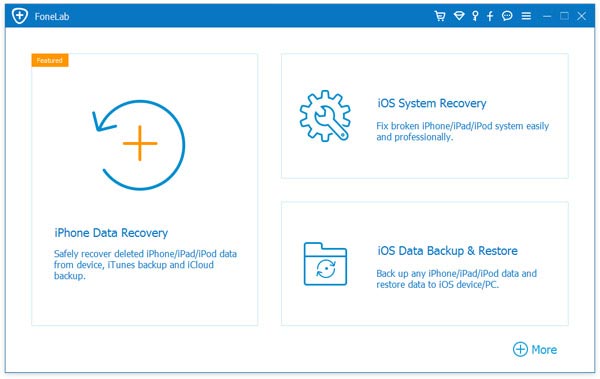
Céim 1: Íoslódáil agus rith an bogearra ar do ríomhaire. Roghnaigh “Aisghabháil Córais iOS”. Ansin ceangail do ghléas iOS leis an ríomhaire ag baint úsáide as USB. Beartaíonn ar Tosaigh nuair a bhraithfidh an uirlis do ghléas.
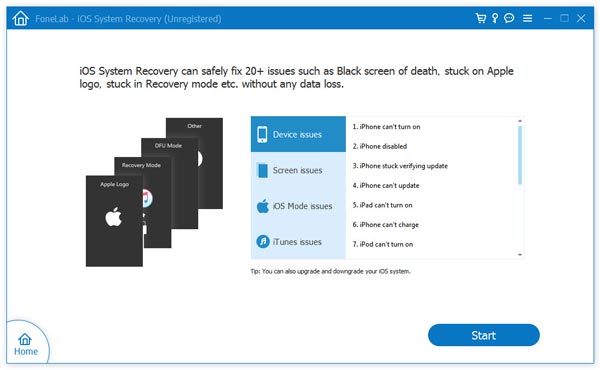
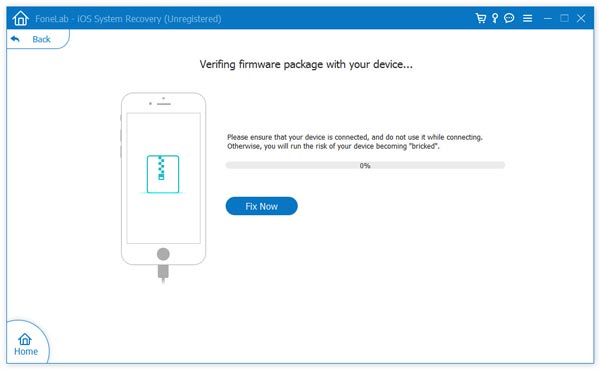
Céim 2: Íoslódáil an fhirmchlár is déanaí. Níl le déanamh agat ach cliceáil ar “Deisiúchán”, ionas go n-íoslódálfaidh an clár an fhirmchlár chun do iOS a dheisiú.
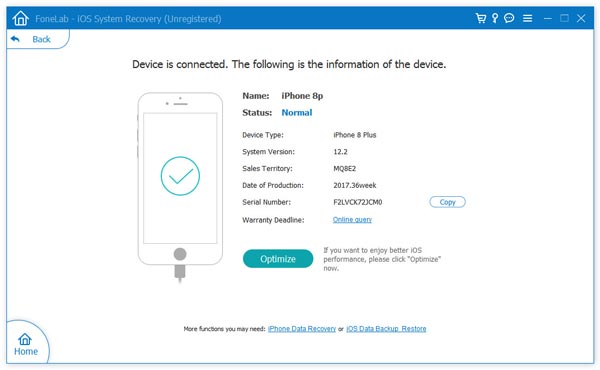
Céim 3: Nuair a bheidh an íoslódáil críochnaithe, tosóidh an clár ag deisiú do iOS. Go luath, atosófar do ghléas ar an ngnáthbhealach.
Íoslódáil Saor in Aisce Íoslódáil Saor in Aisce
Cé chomh húsáideach is a bhí an post seo?
Cliceáil ar réalta chun rátáil a thabhairt dó!
Meánrátáil / 5. Líon na vótaí: