"Cuireann sé mearbhall orm nuair a fheicim nuashonruithe stádais/tvuíteanna/ríomhphoist Facebook i gcónaí ó chairde agus ó lucht aitheantais ag craoladh teachtaireachtaí scaollmhara agus ag iarraidh ar gach duine uimhreacha gutháin a sheoladh chucu. Deir siad "Tá mo iPhone caillte/goidte/ithte ag mo mhadraí peataí."
Is leithscéal iontach é teagmhálacha iPhone a chailleadh chun iarraidh ar gach duine a n-uimhreacha a sheoladh chugat. Ach conas is féidir leat seasamh leis an bhfíric go gcaithfidh tú na huimhreacha gan áireamh seo a ionchur isteach i do iPhone ceann ar cheann? Mar sin dóibh siúd nach bhfuil bealach níos fearr aimsithe acu fós, gan a thuilleadh moille, tabharfaidh mé isteach roinnt bealaí inoibrithe duit.
Aisghabháil Sonraí iPhone cuireann réiteach aisghabhála sonraí inacmhainne agus áisiúil ar fáil duit. Leis an uirlis aisghabhála teagmhálacha iPhone seo, is féidir leat teagmhálacha iPhone a aisghabháil ó chúltaca iTunes nó cúltaca iCloud. Nó mura bhfuil aon chúltaca agat, is féidir leat teagmhálacha a athchóiriú go díreach ó iPhone 13/12/11, iPhone Xs/XR/X, iPhone 8/8 Plus/7 Plus/7/SE/6s Plus/6s. Seo a leanas trí réiteach a thaispeánann duit conas teagmhálacha caillte a fháil ar ais ar d'iPhone agus leid chun teagmhálacha a athíoslódáil ó iCloud.
Is féidir leat leagan trialach a íoslódáil anseo agus triail a bhaint as faoi na treoracha thíos.
Íoslódáil Saor in Aisce Íoslódáil Saor in Aisce
Réiteach 1: Conas Teagmhálacha a Athchóiriú ar iPhone Go Díreach
Céim 1: Rith an bogearraí agus ceangail iPhone
Chun teagmhálacha a athchóiriú ó iPhone gan chúltacaí, íoslódáil an Aisghabháil Sonraí iPhone agus é a shuiteáil ar do ríomhaire. Ansin, seol é agus ceangail d’iPhone leis an ríomhaire (Windows nó Mac).

Céim 2: Scanadh teagmhálacha ar iPhone
Beartaigh an cnaipe “Tosaigh Scanadh”, tosóidh an clár ag scanadh d’iPhone le haghaidh na dteagmhálacha atá ar iarraidh. Braitheann an dul chun cinn ar fad ar an méid sonraí ar do ghléas.

Céim 3: Réamhamharc teagmhálacha ó iPhone
Tar éis scanadh, liostaítear sonraí do iPhone go léir sa chatagóir, lena n-áirítear na cinn atá ar iarraidh agus na cinn atá ann cheana féin. Is féidir leat réamhamharc a dhéanamh orthu ceann ar cheann, teagmhálacha, físeáin, ceol, grianghraif, teachtaireachtaí téacs, féilirí, agus mar sin de, de réir catagóirí. Is féidir leat a roghnú freisin “Teagmhálacha” ach réamhamharc a dhéanamh ar d’eolaire teileafóin iPhone lena n-áirítear Ainm, Cuideachta, Fón, Ríomhphost chun am a shábháil.

Céim 4: Teagmhálacha a aisghabháil ó iPhone
Tar éis duit gach rud atá uait sa réamhamharc a mharcáil síos, cliceáil an cnaipe “Aisghabháil” sa chúinne ar dheis ag an mbun chun na huimhreacha gutháin iPhone caillte a fháil ar ais. Déanfar na teagmhálacha a onnmhairiú i gcomhaid CSV, HTML, agus VCF ar do ríomhaire. Más gá, is féidir leat iad a allmhairiú ar ais chuig d’iPhone.
Sin mar a athchóiríonn tú teagmhálacha scriosta/caillte iPhone gan iTunes ná iCloud. Má tá cúltacaí iTunes agus iCloud agat, lean na céimeanna thíos chun teagmhálacha caillte a bhaint as na cúltacaí.
Réiteach 2: Conas Teagmhálacha iPhone a Athchóiriú ó iTunes
Céim 1: Roghnaigh “Ghnóthú ó Chomhad Cúltaca iTunes”
Trí úsáid a bhaint as an mbealach seo, ní mór duit a chinntiú go bhfuil cúltaca déanta agat de shonraí do iPhone roimhe seo le iTunes. Ansin roghnaigh "Aisghabháil ó Chomhad Cúltaca iTunes" ar an bpainéal clé. Ansin taispeánfar gach comhad cúltaca iTunes ar do ríomhaire go huathoibríoch.
Íoslódáil Saor in Aisce Íoslódáil Saor in Aisce

Céim 2: Scanadh na teagmhálacha de iTunes
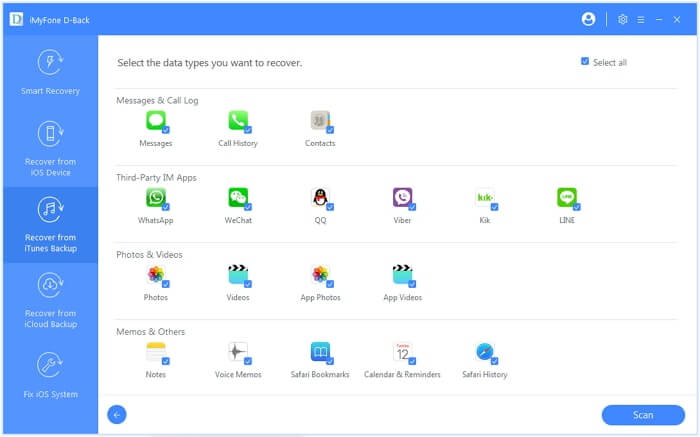
Roghnaigh an ceann is mian leat i ngach comhad cúltaca iTunes a fuarthas agus cliceáil an cnaipe “Tosaigh Scanadh” chun é a bhaint go tapa.
Céim 3: Réamhamharc ar na teagmhálacha a fuarthas sa scanadh
Tar éis an scanadh a chríochnú, taispeánfar comhaid sonraí caillte in ord. Is féidir leat “Teagmhálacha” a roghnú, réamhamharc a dhéanamh orthu ceann ar cheann, agus na teagmhálacha sin is mian leat a chur ar ais a roghnú sa deireadh. Is féidir leat an cnaipe “Taispeáin na míreanna scriosta amháin” a chasadh air chun na torthaí a bheachtú.

Céim 4: Teagmhálacha a Ghnóthú ó iTunes
Tar éis duit gach rud is mian leat a fháil ar ais a mharcáil, cliceáil “Aisghabháil” sa chúinne íochtarach ar dheis den chomhéadan. Agus fan go dtí go mbeidh an próiseas críochnaithe.
Réiteach 3: Conas Teagmhálacha iPhone a Athchóiriú le iCloud
Céim 1: Sínigh isteach i iCloud
Seoladh an clár agus roghnaigh "Aisghabháil ó Chomhad Cúltaca iCloud" Sínigh isteach in iCloud le d’Aitheantas Apple agus do phasfhocal de réir mar is gá.
Íoslódáil Saor in Aisce Íoslódáil Saor in Aisce

Céim 2: Íoslódáil agus onnmhairiú cúltaca iCloud
Feicfidh tú comhaid chúltaca do chuntais chúltaca iCloud go huathoibríoch tar éis duit dul isteach sa chlár. Roghnaigh aon sonraí is mian leat a aisghabháil trí chliceáil ar an gcnaipe “Íoslódáil” ar thaobh na láimhe deise den tábla.
Céim 3: Scanadh agus réamhamharc
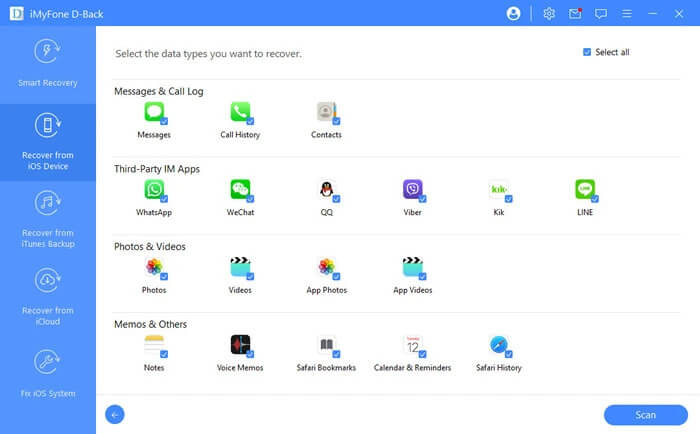
Déanfaidh an bogearra scanadh uathoibríoch ar na sonraí sa chúltaca tar éis é a íoslódáil. Cliceáil ar an mír “Teagmhálacha” le réamhamharc a fháil ar na teagmhálacha caillte go léir.
Céim 4: Aisghabháil teagmhálacha scriosta
Téigh ar aghaidh go dtí an cnaipe “Aisghabháil” chun teagmhálacha d’iPhone a athchóiriú ar do ríomhaire. Más mian leat na teagmhálacha a athchóiriú go díreach ar ais chuig an bhfeiste, brúigh an cnaipe “ Athchóirigh chuig Gléas cnaipe ".

Tá sé ar fáil freisin do shonraí teagmhála a chur in eagar leis an “ Cuir in Eagar cnaipe ".
Íoslódáil Saor in Aisce Íoslódáil Saor in Aisce
Leid: Aisghabháil Teagmhálacha Trí Ath-íoslódáil ó iCloud (Scrios Teagmhálacha atá ann cheana)
Má rinne tú cúltaca iCloud roimhe seo, is féidir leat na teagmhálacha caillte a fháil ar ais trí athíoslódáil ó iCloud.
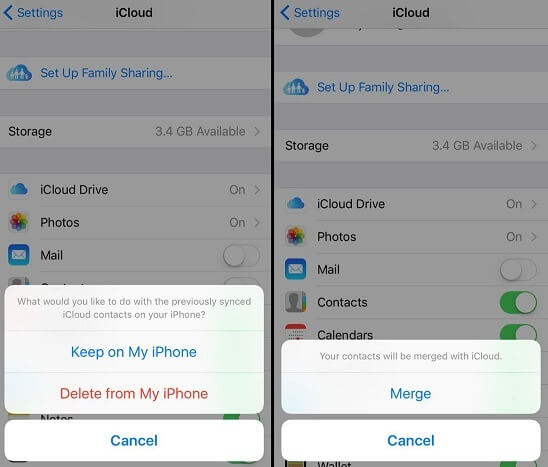
Céim 1. Ar iPhone, oscail “Socruithe” > “iCloud”. Bog an cnaipe in aice le “Teagmhálacha”. Má tá an cnaipe air, múch é. Iarrfar ort cad atá le déanamh leis na teagmhálacha atá ann cheana féin, roghnaigh “Scrios ó m’iPhone”.
Céim 2. Ansin, cas ar “Teagmhálacha” arís. Tapáil ar “Cumaisc” sa fhuinneog aníos. Déanfar na teagmhálacha iCloud a ath-íoslódáil chuig d’iPhone.
Nóta D’fhéadfá na teagmhálacha atá ann cheana a chailleadh le linn an phróisis. Mar sin Aisghabháil Sonraí iPhone is rogha níos fearr í nach n-athróidh rud simplí ar d'iPhone chomh maith aisghabháil grianghraif iPhone , teachtaireachtaí, teagmhálacha, físeáin, srl. go héifeachtach.
Íoslódáil Saor in Aisce Íoslódáil Saor in Aisce
Cé chomh húsáideach is a bhí an post seo?
Cliceáil ar réalta chun rátáil a thabhairt dó!
Meánrátáil / 5. Líon na vótaí: