
Ar bhain tú stair glaonna tábhachtach de d’iPhone trí thimpiste? Rinne tú iarracht mhór sonraí caillte a aisghabháil ach theip ort sa deireadh? Tá slánaitheoir ar rochtain sonraí caillte do gach síntiúsóir fón póca anseo! Léigh ar aghaidh!
Tá na fadhbanna céanna ag go leor úsáideoirí iPhone. Ná bíodh imní ort mar is dócha go mbeidh tú in ann do chuid sonraí go léir a athchóiriú ó d’iPhone. Go deimhin, níor baineadh do stair glaonna go buan de d’iPhone go fóill. Tá siad i láthair i gcúinne éigin de d’iPhone ag fanacht leat iad a bhaint amach. Conas? Bain úsáid as Aisghabháil Sonraí iPhone!
Aisghabháil Sonraí iPhone Is uirlis aisghabhála sonraí iontaofa í a chabhróidh leat sonraí (pictiúir, físeáin, féilire, logaí glaonna, teagmhálacha, srl.) a athchóiriú go héifeachtúil ó d’iPhone. Is cuma cén chaoi ar chaill tú do shonraí, ar tharla damáiste don ghléas, ar scriosadh de thaisme, ar tharla víreas, ar tharla earráid chórais, ar fhormáidiú, srl., creid dom! Is féidir le hAisghabháil Sonraí iPhone cabhrú leat iad a aisghabháil go héasca gan aon damáiste.
Ná bíodh leisce ort agus caill an deis seo! Íoslódáil an leagan trialach chun do logaí glaonna a shábháil anois.
Íoslódáil Saor in Aisce Íoslódáil Saor in Aisce
Trí bhealach chun stair glaonna a aisghabháil ó iPhone
Cuid 1: Conas Log Glaonna a Aisghabháil go Díreach ó iPhone
Céim 1. Ceangail an gléas le ríomhaire & Roghnaigh modh aisghabhála
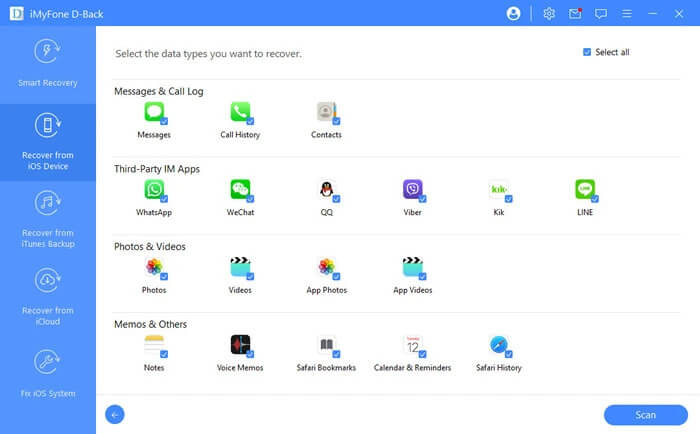
Ar dtús, íoslódáil Aisghabháil Sonraí iPhone saor in aisce. Suiteáil agus seoladh é. Ceangail d’iPhone le do ríomhaire trí USB. Ansin feicfidh tú “Aisghabháil” sa chomhéadan mar a thaispeántar san íomhá thíos. Cliceáil air agus roghnaigh “Aisghabháil ó Ghléas iOS”. Ina dhiaidh sin, cliceáil “Tosaigh Scanadh” chun an fhaisnéis ar d’iPhone a scanadh.


Céim 2. Réamhamharc ar ábhar & Aisghabháil log glaonna scriosta
Tar éis tamaill, nuair a bheidh an scanadh críochnaithe, feicfidh tú gach ábhar ar d’iPhone liostaithe sa chéad fhuinneog eile. Is féidir leat an cnaipe ag barr na fuinneoige a shleamhnú go “Ar” chun na míreanna atá ar iarraidh amháin a thaispeáint ionas gur féidir leat an log glaonna ar an iPhone a athchóiriú go héasca. Réamhamharc ar na míreanna agus aisghabh na cinn atá uait trí chliceáil ar an gcnaipe “Aisghabháil”.

Cuid 2: Conas Logaí Glaonna a Athchóiriú ó chúltaca iTunes
Ní cheadaíonn iTunes féin duit sonraí a athchóiriú go roghnach uaidh. Gach rud nó rud ar bith, ciallaíonn sé gur féidir leat gach rud a athchóiriú ó chomhaid chúltaca iTunes nó gan aon rud a athchóiriú uaidh. Tá sé sách míchaoithiúil d'úsáideoirí. Agus é seo san áireamh, Aisghabháil Sonraí iPhone chumas úsáideoirí a roghnú cibé rud is mian leo ón gcomhad cúltaca iTunes agus iad a shábháil chuig a gcuid feistí.
Íoslódáil Saor in Aisce Íoslódáil Saor in Aisce
Lean na céimeanna:
Céim 1. Roghnaigh modh aisghabhála & Sliocht an comhad cúltaca iTunes
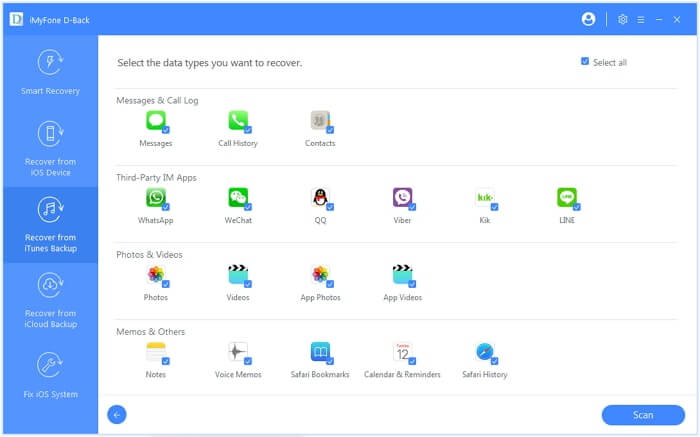
Seoladh Aisghabháil Sonraí iPhone ar do ríomhaire agus roghnaigh “Aisghabháil ó Chúltaca iTunes” ar an gcomhéadan. Anseo feicfidh tú gach comhad cúltaca iTunes do do ghléasanna iOS. Roghnaigh an ceann do d’iPhone agus cliceáil “Tosaigh Scanadh” chun é a bhaint amach. Más mó ná ceann amháin atá ann, roghnaigh an ceann leis an dáta is déanaí.

Céim 2. Réamhamharc & Aisghabháil log glaonna iPhone ó chúltaca iTunes
Fan tamall go dtí go mbeidh an t-ábhar go léir le feiceáil sa fhuinneog. Anois is féidir leat “Stair Ghlaonna” a roghnú sa cholún ar chlé agus réamhamharc a dhéanamh orthu. Ticeáil an mhír is mian leat a choinneáil agus sábháil í ar do ríomhaire trí chliceáil ar an gcnaipe “Aisghabháil”.

Cuid 3: Conas Stair Glaonna iPhone a Athchóiriú ó chúltaca iCloud
Gan Aisghabháil Sonraí iPhone, más mian leat sonraí a aisghabháil ó chúltaca iCloud, beidh an fhadhb chéanna agat agus a bheadh agat ó chúltaca iTunes. Cuireann iCloud srian ort réamhamharc a dhéanamh ar shonraí sonracha nó iad a athchóiriú go roghnach óna chomhaid chúltaca. Mar an gcéanna, teastaíonn Aisghabháil Sonraí iPhone uait chun cabhrú leat sonraí a bhaint as comhaid chúltaca iCloud.
Íoslódáil Saor in Aisce Íoslódáil Saor in Aisce
Anois lean na céimeanna thíos:
Céim 1. Rith an clár & Sínigh isteach i do chuntas iCloud
Seoladh an clár tar éis é a shuiteáil agus roghnaigh “Aisghabháil”. Ansin logáil isteach i do chuntas iCloud trí d’Aitheantas Apple agus do phasfhocal a iontráil.

Nóta: Tá sé sábháilte logáil isteach i do chuntas sa chomhéadan seo mar ní thaifeadfaidh ná ní nochtfaidh iPhone Data Recovery aon fhaisnéis.
Céim 2. Íoslódáil & Scan an cúltaca iCloud
Tar éis logáil isteach in iCloud, is féidir le iPhone Data Recovery do chuid comhad cúltaca iCloud go léir a bhrath agus a liostáil sa fhuinneog. Roghnaigh an ceann atá uait agus cliceáil an cnaipe “Íoslódáil”. Tógfaidh an próiseas íoslódála cúpla nóiméad ort.
Nóta: Níl an comhad íoslódáilte suite ach ar do ríomhaire. Níl aon taifead sa chlár ná in aon áit eile.
Céim 3. Réamhamharc agus stair glaonna a athbhunú ó iCloud
Mar a thaispeánann an scáileán seo a leanas, tá an t-ábhar go léir liostaithe sa phána clé den fhuinneog ionas gur féidir leat réamhamharc a dhéanamh ar an gcuid is mó díobh. Ansin roghnaigh na cinn atá uait agus cliceáil “Aisghabháil” chun do logaí glaonna a aisghabháil.

Treoracha soiléire agus céimeanna oibriúcháin simplí a dhéanann Aisghabháil Sonraí iPhone bogearra den scoth a chruthú agus oibriú do chách. Íoslódáil an leagan trialach thíos le triail a bhaint as duit féin anois!
Íoslódáil Saor in Aisce Íoslódáil Saor in Aisce
Cé chomh húsáideach is a bhí an post seo?
Cliceáil ar réalta chun rátáil a thabhairt dó!
Meánrátáil / 5. Líon na vótaí:



