"Lig mé do pháistí mo dheirfiúr mo iPhone a úsáid. Mar sin féin, scrios sí cuid de mo ghrianghraif Instagram trí thimpiste. Aon mholtaí maithe? Tá siad tábhachtach domsa. Caithfidh mé iad a aisghabháil."
Ligeann Instagram duit teachtaireachtaí téacs, grianghraif agus físeáin a roinnt le daoine eile ar bhealach nuálach. Dá bhrí sin, is maith le daoine óga an bealach sóisialaithe seo. Mar sin féin, d'fhéadfadh go leor úsáideoirí teacht ar chailliúint pictiúr Instagram. Is cuma cad is cúis le cailleadh na híomhá. Nuair a bhíonn na sonraí tábhachtacha ar iarraidh, is ábhar an-phráinneach é na sonraí a tharrtháil. Chun sonraí a aisghabháil ó bhogearraí sóisialta, molaimid úsáid a bhaint as roinnt uirlisí gairmiúla aisghabhála sonraí sóisialta. Sna míreanna seo a leanas, cuirfimid i láthair conas pictiúir Instagram a dhíscriosadh ón iPhone.
Íoslódáil Saor in Aisce Íoslódáil Saor in Aisce
Cuid 1: Aisghabháil pictiúir scriosta ó Instagram ar iPhone
De ghnáth, sábháiltear íomhánna ar an aip Instagram in albaim iPhone. Má scriosann tú pictiúir trí dhearmad, is féidir leat iarracht a dhéanamh iad a aimsiú san albam. Mura bhfaighidh tú na pictiúir caillte, is féidir leat Aisghabháil Sonraí iPhone a úsáid freisin chun iad a aisghabháil. Is réiteach níos áisiúla é seo. Is féidir leat pictiúir, físeáin, SMS agus sonraí eile a aisghabháil go tapa tríd an gclár aisghabhála seo.
1. Íoslódáil leagan Windows nó Mac den bhogearra aisghabhála sonraí de réir do chúinsí pearsanta.
2. Tar éis duit an clár a shuiteáil, tosaigh an bogearra agus ceangail an iPhone leis an ríomhaire trí chábla USB. Ansin téigh go dtí “Aisghabháil Sonraí iPhone”.
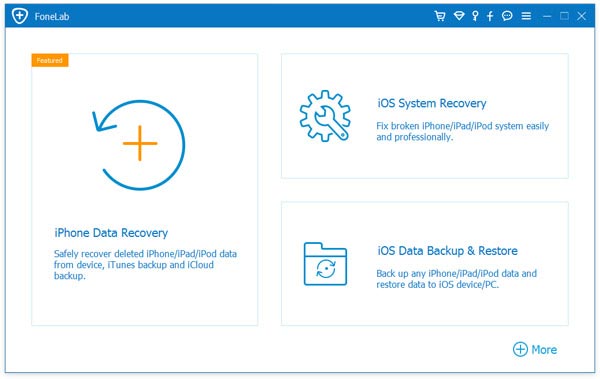
3. Roghnaigh “Aisghabháil ó Ghléas iOS” i measc na dtrí mhodh aisghabhála. Ansin cliceáil an cnaipe “Tosaigh Scanadh” chun dul isteach sa chéad chéim eile.
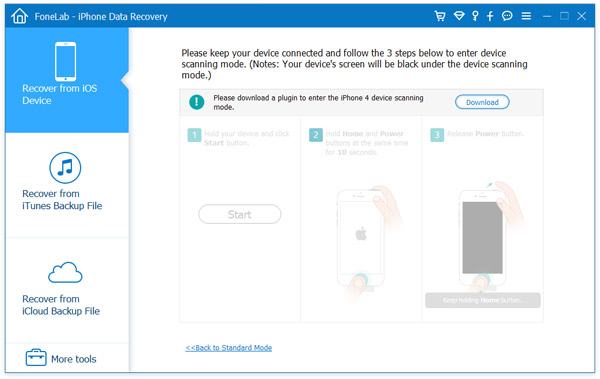
Nóta: Mura féidir leis an modh seo do ghrianghraif chaillte a aisghabháil, is féidir leat iarracht a dhéanamh na pictiúir a bhaint as iTunes nó iCloud.
4. Tar éis an próiseas scanadh a bheith críochnaithe, taispeánfar na sonraí go léir. Chun na híomhánna caillte a aisghabháil, ní mór duit cliceáil ar “App Photos”. Roghnaigh an comhad is gá a aisghabháil, agus ansin cliceáil “Recover” chun é a shábháil ar an ríomhaire.
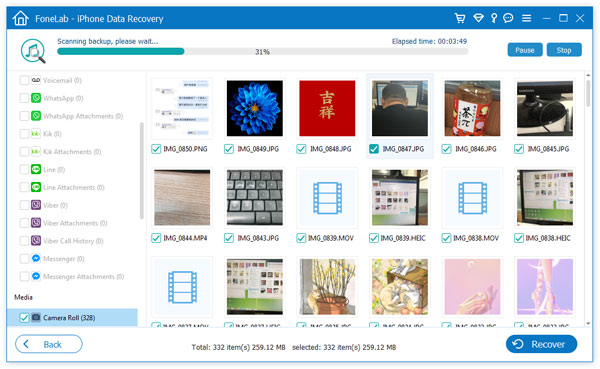
Ina theannta sin, tacaíonn an bogearra le haisghabháil sonraí ó fheidhmchláir comhrá ar nós WhatsApp, Facebook, Viber, etc.
Cuid 2: Cealaigh pictiúir Instagram caillte ar an iPhone saor in aisce
Níor úsáid tú iTunes ná iCloud chun aon sonraí a chúltaca. Ach má theastaíonn bealach uait go práinneach chun íomhánna a aisghabháil saor in aisce, ansin is féidir leat iarracht a dhéanamh iad a aimsiú in albam an iPhone.
1. Téigh go dtí “Grianghraif” ar an ngléas.
2. Téigh go dtí Albam Instagram. Oscail é agus feicfidh tú pictiúir agus físeáin Instagram atá sábháilte ar an iPhone.
3. Tar éis duit an grianghraf atá uait a aimsiú, uaslódáil arís é.
Chun cailliúint sonraí a sheachaint arís, moltar duit an fheidhm “iOS Data Backup & Restore” in iPhone Data Recovery a úsáid chun cúltaca sonraí a dhéanamh le cliceáil amháin.
Íoslódáil Saor in Aisce Íoslódáil Saor in Aisce
Cé chomh húsáideach is a bhí an post seo?
Cliceáil ar réalta chun rátáil a thabhairt dó!
Meánrátáil / 5. Líon na vótaí: