Más mian leat na físeáin scriosta ar d’iPhone a aisghabháil, bheadh an t-alt seo úsáideach. Lean ort ag léamh.
Aisghabháil Sonraí iPhone is féidir le do chuid fadhbanna le haisghabháil sonraí ó ghléasanna Apple, comhaid chúltaca iTunes, agus comhaid chúltaca iCloud a réiteach. Is iad príomhthréithe an bhogearra seo comhéadain oibríochta éasca le húsáid agus feidhmeanna cumhachtacha a chuireann ar do chumas comhaid scriosta a aisghabháil trí chéimeanna simplí. Is bogearraí aisghabhála sonraí gairmiúla é do iPhone, iPad, agus iPod. Anseo, cuirfidh mé i láthair duit conas físeáin scriosta a athchóiriú ar d'iPhone.
Íoslódáil an leagan trialach saor in aisce thíos le triail a bhaint as.
Íoslódáil Saor in Aisce Íoslódáil Saor in Aisce
Trí Réiteach chun Do Fhíseáin Scriosta a Shábháil ó iPhone 13 Pro Max/13 Pro/13, iPhone 12/11, iPhone Xs/XR/X, iPhone 8 Plus/8/7 Plus/7/6s, etc.
Réiteach 1: Conas Físeáin Scriosta ó iPhone a Athchóiriú
Céim 1. Seoladh an bogearra & Scan sonraí ar iPhone
Roghnaigh “Aisghabháil ó Ghléas iOS” tar éis do iPhone a nascadh leis an ríomhaire le cábla USB.

Tar éis do ghuthán a bheith ceangailte go rathúil, is féidir leat é a scanadh go díreach le haghaidh sonraí.

Céim 2. Réamhamharc & Aisghabháil Físeáin Scriosta ó iPhone
Tar éis an scanadh, taispeánfar an t-ábhar go léir ar d’iPhone sa fhuinneog. Ar an taobh clé, is féidir leat míreanna a fheiceáil, amhail Rolla Ceamara, Sruth Grianghraf, Teagmhálaithe, Teachtaireachtaí, Logaí Glaonna, srl. Is féidir leat an cnaipe ag barr na fuinneoige a shleamhnú go “Ar” chun do shonraí caillte amháin a thaispeáint. Ansin réamhamharc, roghnaigh an rud is mian leat, agus cliceáil “Aisghabháil” chun do shonraí a athscriosadh.

Íoslódáil Saor in Aisce Íoslódáil Saor in Aisce
Réiteach 2: Conas Físeáin a Aisghabháil le haghaidh iPhone trí chúltaca iTunes
Céim 1. Sliocht sonraí ón gcomhad cúltaca iTunes
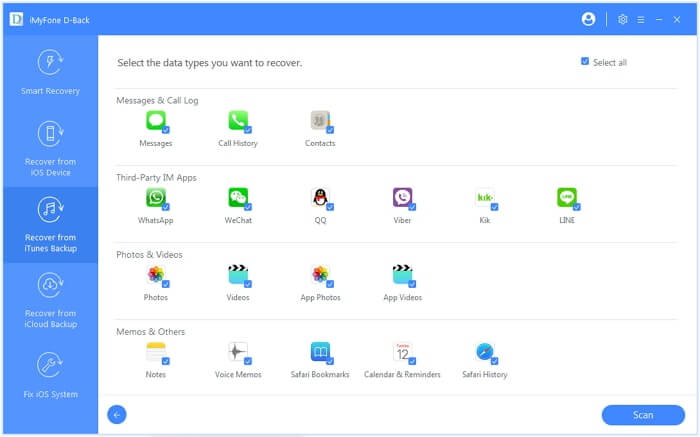
Suiteáil agus rith Aisghabháil Sonraí iPhone ar do ríomhaire. Ansin ceangail d’iPhone le do ríomhaire. Ansin roghnaigh an modh aisghabhála. Cliceáil “Aisghabháil ó chúltaca iTunes” chun sonraí a scanadh agus a bhaint as comhaid chúltaca iTunes.

Céim 2. Aisghabháil físeáin iPhone scriosta
Tar éis scanadh, taispeánfar sonraí i do chomhad cúltaca iTunes sa chéad fhuinneog eile inar féidir leat réamhamharc a dhéanamh ar do chuid físeáin go léir. Roghnaigh an rogha “Físeán” ar an taobh clé agus faigh an ceann is gá duit a athchóiriú agus a aisghabháil trí chliceáil ar “Aisghabháil”.

Íoslódáil Saor in Aisce Íoslódáil Saor in Aisce
Réiteach 3: Conas Físeáin a Athchóiriú trí Chúltaca iCloud
Céim 1. Sliocht sonraí ón gcomhad cúltaca iCloud
Rith Aisghabháil Sonraí iPhone agus roghnaigh an rogha “Aisghabháil ó iCloud”. Ansin logáil isteach i do Apple ID. Taispeánfar gach comhad cúltaca iCloud sa fhuinneog. Íoslódáil an ceann atá uait chun sonraí a bhaint as an gcomhad cúltaca iCloud.

Céim 2. Aisghabháil físeáin iPhone scriosta ó iCloud
Anois is féidir leat ábhar uile d’iPhone a fheiceáil sa fhuinneog. Roghnaigh “Físeán” sa cholún ar chlé, féach ar réamhamharc, agus aisghabh do fhíseáin scriosta.

Is féidir le cúltaca rialta de do shonraí chuig do ríomhaire, comhad cúltaca iTunes nó an comhad cúltaca iCloud do shonraí a chosaint go héifeachtach ó chailliúint.
Íoslódáil Saor in Aisce Íoslódáil Saor in Aisce
Cé chomh húsáideach is a bhí an post seo?
Cliceáil ar réalta chun rátáil a thabhairt dó!
Meánrátáil / 5. Líon na vótaí: