
5 Bhealach chun iPhone a Shocrú atá Greamaithe ar Brúigh Baile chun Uasghrádú a Dhéanamh

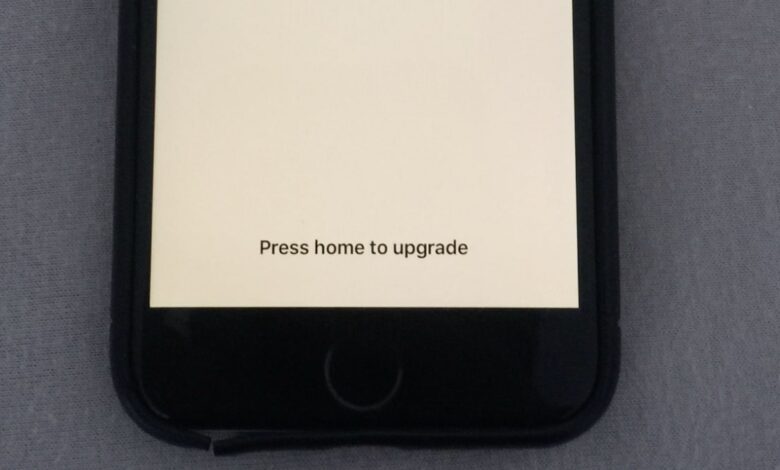
Imní Úsáideora:
“Bhí mo iPhone 16 Pro ag casadh air agus as arís agus arís eile. Cheangail mé an iPhone le iTunes chun an leagan iOS a uasghrádú. Anois tá an iPhone sáinnithe ar bhrúigh an baile chun uasghrádú a dhéanamh. Conas é a shocrú?”
Faoi láthair, tá an leagan is déanaí de iOS 18 eisithe ag Apple, agus tá go leor úsáideoirí iOS tar éis a ngléasanna a uasghrádú go dtí an córas iOS is nuaí. Ach tagann go leor úsáideoirí iPhone ar an scáileán “Brúigh Baile le hUasghrádú” tar éis dóibh a ngléasanna a nuashonrú nó a athchóiriú. De ghnáth, bíonn an fhadhb seo le feiceáil le linn an phróisis uasghrádaithe iOS nuair a reoiteann an gléas agus nuair a theipeann air an socrú a chríochnú. I measc na gcúiseanna coitianta tá nuashonruithe curtha isteach, truailliú firmware, nó coimhlintí bogearraí. Nuair a tharlaíonn sé seo, ní féidir le húsáideoirí rochtain a fháil ar an scáileán baile ná an suiteáil a chríochnú, rud a fhágann an iPhone sáinnithe agus gan freagra.
Mar sin féin, bíonn roinnt úsáideoirí ann a mbíonn an fhadhb acu go mbíonn a n-iPhone sáinnithe agus an cnaipe baile á bhrú chun uasghrádú a dhéanamh, agus ansin ní fhreagraíonn an scáileán ar chor ar bith nó tuairteann sé fiú. Lean ort ag léamh agus féach ar.
Bealach 1. Atosaigh Do iPhone/iPad
Má tá d’iPhone sáinnithe ar an scáileán brúigh an baile chun uasghrádú a dhéanamh agus tú ag uasghrádú go iOS 18 nó iOS 26, is féidir leat iarracht a dhéanamh an cnaipe Cumhachta a bhrú go fada go dtí go bhfeictear “sleamhnaigh chun múchadh” ar an scáileán. Sleamhnaigh é ó chlé go deas chun d’iPhone nó iPad a mhúchadh. Fan tamall, brúigh agus coinnigh an cnaipe Cumhachta arís go dtí go bhfeictear lógó Apple.
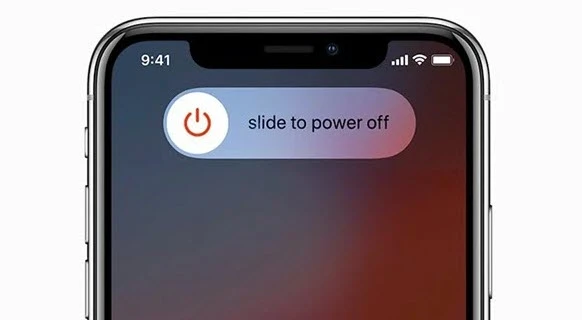
Má tá an iPhone fós sáinnithe ar an gcnaipe baile chun uasghrádú a dhéanamh tar éis atosú, déan na céimeanna thuas arís agus atosú do ghléas 4 go 5 huaire. Má tá an t-ádh ort, taispeánfar an scáileán iontrála paschód.
Bealach 2. Atosaigh Gléasanna iOS le Fórsa
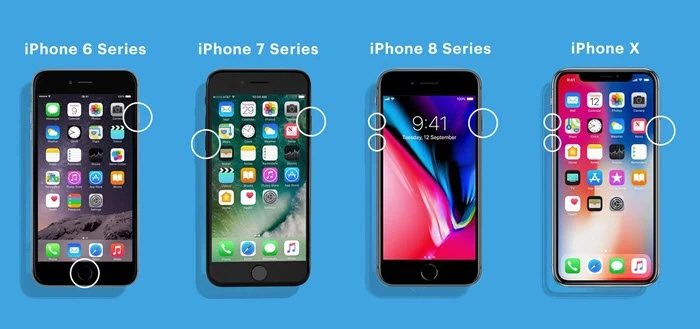
Mura raibh an fhadhb seo réitithe ag atosú gnáth, is féidir leat do ghléas iOS a atosú go héigeantach. Athraíonn na céimeanna ag brath ar ghléasanna éagsúla:
- Le haghaidh iPhone 8 agus níos déanaí Brúigh agus scaoil go tapa an cnaipe Imleabhar Suas > Brúigh agus scaoil go tapa an cnaipe Imleabhar Síos > Brúigh agus coinnigh an cnaipe Taobh nuair a fheictear lógó Apple.
- Le haghaidh iPhone 7 nó 7 Plus Brúigh agus coinnigh síos an cnaipe Codladh/Dúiseacht agus an cnaipe Ísliú Toirte ag an am céanna > Scaoil an dá chnaipe go dtí go bhfeiceann tú lógó Apple.
- Le haghaidh iPhone 6s agus níos luaithe Brúigh agus coinnigh síos an cnaipe Baile agus an cnaipe Codladh/Dúisigh ag an am céanna > Scaoil an dá chnaipe nuair a thaispeántar lógó Apple.
Bealach 3. Athchóirigh iPhone le iTunes
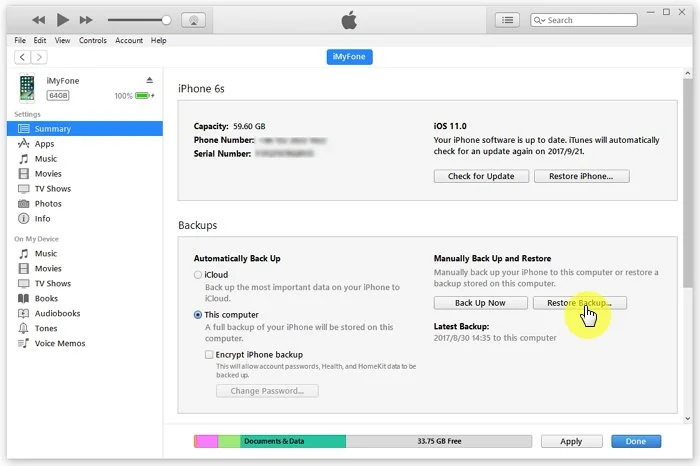
Mura n-oibríonn sé tar éis atosú fórsúil, is féidir leat iarracht a dhéanamh d’iPhone nó d’iPad a athchóiriú le iTunes chun an fhadhb a sheachaint. Tá sé tábhachtach a thabhairt faoi deara, a luaithe a bheidh an córas athchóirithe, go scriosfar na sonraí bunaidh go léir ar an bhfón, amhail na teagmhálacha, SMS, ceol, físeáin, agus ábhar eile. Má tá cinneadh déanta agat sa deireadh an córas a athchóiriú tar éis machnaimh chomhfhiosaigh, lean na céimeanna thíos:
- Oscail iTunes agus cinntigh go bhfuil an leagan is déanaí á rith aige. Mura bhfuil, is féidir leat dul chuig suíomh Gréasáin Apple agus an ceann is déanaí a íoslódáil.
- Bain úsáid as cábla USB chun d’iPhone a nascadh le ríomhaire. Ag an am seo, ní féidir leis an ríomhaire an gléas a aithint; ní mór duit na céimeanna i mBealach 2 a leanúint chun é a atosú le héigean.
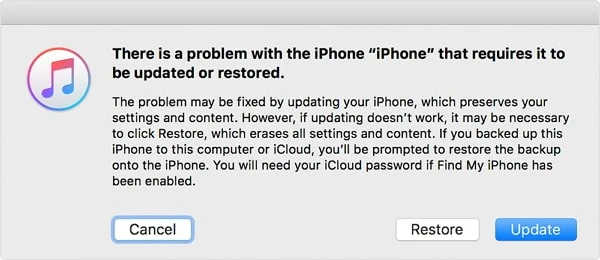
- Ina dhiaidh sin, feicfidh tú an rogha “Athchóirigh” nó “Nuashonraigh”. Beartaigh ar “Athchóirigh” chun leanúint ar aghaidh leis an bpróiseas.
Bealach 4. Athchóirigh iOS le Finder (iTunes) i Mód Aisghabhála
B’fhéidir gur chuir tú d’iPhone i Mód Aisghabhála agus gur nuashonraigh tú d’iPhone le iTunes, is féidir leat Aimsigh Mo iPhone a mhúchadh agus iTunes a úsáid chun iOS a athshuiteáil gan aon chailliúint sonraí.
- Nuashonraigh iTunes go dtí an leagan is déanaí agus breiseán isteach do iPhone.
- Rith iTunes agus cuir an iPhone i Mód Aisghabhála.
- Tiocfaidh teachtaireacht aníos agus fiafraeofar díot an gá duit an gléas a athchóiriú. Cliceáil ar 'Nuashonraigh' agus suiteáil an iOS gan sonraí a chailleadh.
Bealach 5. An Bealach is Fearr chun iPhone atá Greamaithe ar an mBrúigh Baile a Shocrú chun Uasghrádú a dhéanamh gan Caillteanas Sonraí
Is féidir le roinnt fabhtanna iOS fadhbanna uasghrádaithe a chur faoi deara freisin; dá bhrí sin, is dea-smaoineamh uirlis deisiúcháin iOS iontaofa, sábháilte a thriail chun an cineál seo fadhbanna córais a shocrú ar iPhone, iPad, agus iPod touch. Aisghabháil Córais iOS Meastar gurb é ceann de na huirlisí is mó a bhfuil meas orthu ar féidir leat brath orthu. Cuidíonn sé le d’iPhone a chur ar ais ina gnáthriocht gan sonraí a scriosadh. Cibé an bhfuil do ghléas reoite le linn nuashonraithe nó mura bhfreagraíonn sé tar éis an cnaipe Baile a bhrú, is féidir leis an mbogearra seo na hearráidí córais bhunúsacha a dheisiú go sábháilte. Tacaíonn sé le gach samhail iPhone, lena n-áirítear iPhone 17/17 Air/17 Pro/17 Pro Max, agus tá sé comhoiriúnach go hiomlán le iOS 18 agus iOS 26, rud a fhágann gur rogha iontach é chun fadhbanna nuashonraithe iOS agus saincheisteanna a bhaineann leis an gcóras a réiteach go héifeachtúil.
Seo a leanas príomhghnéithe Aisghabháil Córais iOS:
- Tá an uirlis seo tiomnaithe do réimse fadhbanna iOS a shocrú ar iPhone, iPad, agus iPod Touch, amhail uasghrádú iPhone teipthe, iPhone sáite ar scáileán dubh/bán, agus mód aisghabhála/DFU.
- Ní bheidh tionchar ar na sonraí atá ann cheana féin ar do ghléas i ndiaidh an phróisis socraithe.
- Tacaíonn sé leis an iPhone 17 is nuaí a bhfuil iOS 18 á rith aige.
- Cuireann sé comhéadan cliste ar fáil atá éasca duit le húsáid.
Íoslódáil Saor in Aisce Íoslódáil Saor in Aisce
Conas iPhone atá sáite ar bhrú baile chun uasghrádú a shocrú le Aisghabháil Córais iOS:
Céim 1. Íoslódáil, suiteáil agus seoladh an uirlis deisiúcháin iOS seo ar do ríomhaire, agus roghnaigh “Mód Caighdeánach” ón gcomhéadan baile.

Céim 2. Ceangail d’iPhone leis an ríomhaire trí chábla USB agus cliceáil ar “Ar Aghaidh”. Iarrfaidh an clár ort dul isteach sa mhodh DFU nó aisghabhála. Lean na treoracha ar an scáileán chun é sin a dhéanamh.

Céim 3. Nuair a aithníonn an clár do ghléas, cliceáil an cnaipe “Íoslódáil” chun an pacáiste firmware comhfhreagrach do mhúnla do ghléis a aimsiú agus a íoslódáil.

Céim 4. Nuair a bheidh an fhirmchlár íoslódáilte go rathúil, cliceáil ar “Deisigh Anois” agus tosóidh an clár ag deisiú an fheiste. Ina dhiaidh sin, imeoidh do ghléas as an scáileán Brúigh Baile chun Uasghrádú a dhéanamh.

Íoslódáil Saor in Aisce Íoslódáil Saor in Aisce
Ceisteanna Coitianta faoi iPhone Greamaithe ar Brúigh Baile chun Uasghrádú
1. Cén fáth a bhfuil mo iPhone sáite ar an scáileán nuashonraithe?
Cuirfidh aon fhadhb bogearraí nó crua-earraí isteach ar an bpróiseas nuashonraithe.
2. Cad a tharlaíonn má chuirtear isteach ar nuashonrú iOS?
Má chuirtear isteach ar an nuashonrú nuair a dhícheanglaíonn tú d’iPhone le linn an phróisis nuashonraithe, féadfaidh sé cur isteach ar shreabhadh na sonraí agus é a chur as feidhm, nó a bheith “brícithe”.
Conclúid
Tá na ranganna teagaisc uile a d'fhéadfadh a bheith úsáideach bailithe againn chun an fhadhb a bhaineann leis an iPhone atá sáinnithe agus an cnaipe Baile á bhrú agat chun uasghrádú a shocrú. Mura bhfuil aon cheann acu oiriúnach duit, is féidir leat leas a bhaint as Aisghabháil Córais iOS chun an fhadhb seo a sheachaint gan aon chaillteanas sonraí.
Cé chomh húsáideach is a bhí an post seo?
Cliceáil ar réalta chun rátáil a thabhairt dó!
Meánrátáil / 5. Líon na vótaí:



