

D’eisigh Apple macOS Catalina anuraidh. Tugann sé isteach sásraí slándála nua. Ní bhíonn rochtain ag bogearraí ar Mac ar dhoiciméid shrianta gan toiliú an úsáideora. Is iad na cineálacha comhad srianta seo Fianán, Sonraí Safari, Stair Teachtaireachtaí, Cúltaca iTunes, Cúltaca Meaisín Ama, agus roinnt comhad eile. Leanann leagan béite BemacOS Catalina, a eisíodh le déanaí in 2019, leis an sásra slándála seo freisin. Seachnaíonn sé seo nochtadh sonraí príobháideachta pearsanta. Téimis go dtí an pointe. Conas is féidir linn comhaid chúltaca iPhone a fheiceáil ar an Mac? Anois labhraímis faoin gceist seo go sonrach.
Íoslódáil Saor in Aisce Íoslódáil Saor in Aisce
Cuid 1: Conas Comhaid Chúltaca iPhone a aimsiú ar Mac
Ní mór dúinn na comhaid chúltaca ar an iPhone a bhrabhsáil. Ní mór duit ceist a chur, cá bhfuil comhad cúltaca an iPhone stóráilte? Má thug tú rochtain do iTunes ar chomhaid chúltaca, is féidir leat comhaid chúltaca iTunes a aimsiú go tapa trí na céimeanna thíos a leanúint.
1. Oscail an deilbhín “Cuardaigh” sa bharra roghchláir.
2. Clóscríobh an téacs seo: ~/Library/Application Support/MobileSync/Backup/
3. Tar éis duit an eochair Iontráil a thapáil, gheobhaidh tú sraith comhad cúltaca.
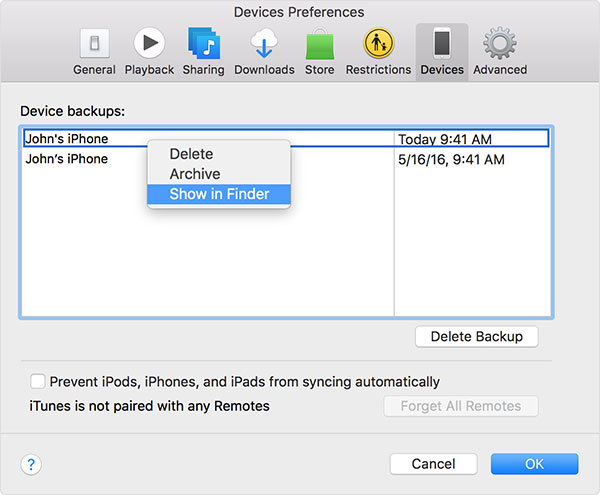
4. Más mian leat comhad cúltaca ar leith a aimsiú, ní mór duit na bogearraí iTunes a oscailt.
5. Aimsigh “iTunes” sa bharra roghchláir agus roghnaigh “Sainroghanna”.
5. Cliceáil ar “Gléasanna” agus faigh an rogha “Taispeáin san Aimsitheoir”.
Nóta: Ná bog na comhaid chúltaca seo de réir toil, nó déanfaidh sé damáiste do na comhaid chúltaca.
Cuid 2: Conas comhaid chúltaca iPhone a fheiceáil níos fearr
Tar éis na comhaid chúltaca ar iTunes a aimsiú, más gá duit réamhamharc a dhéanamh ar na comhaid seo, moltar Aisghabháil Sonraí iPhone a úsáid. Ligeann an clár seo duit na comhaid is gá duit a aisghabháil a fheiceáil go roghnach sula ndéanann tú iad a athchóiriú.
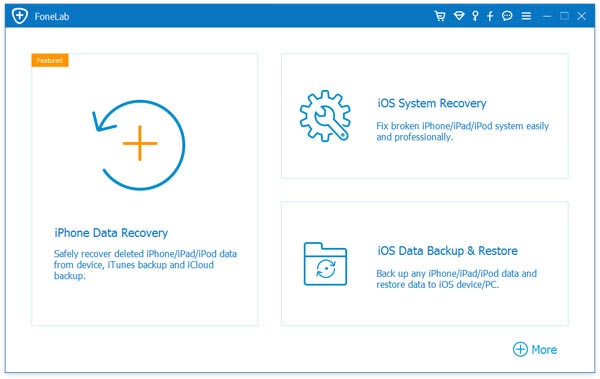
1. Íoslódáil agus suiteáil Aisghabháil Sonraí iPhone ar do Mac.
2. Cliceáil ar “Aisghabháil Sonraí iPhone”. Ansin roghnaigh “Aisghabháil ó Chomhad Cúltaca iTunes”.
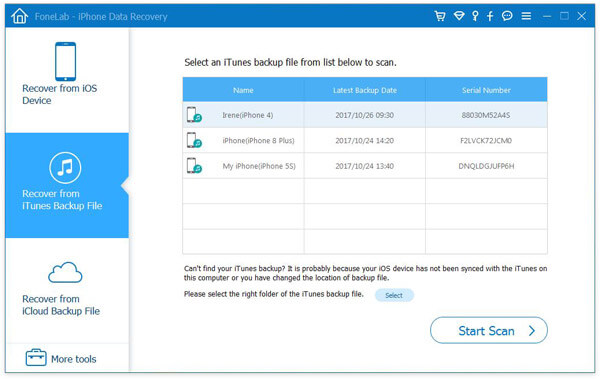
3. Roghnaigh an comhad cúltaca iTunes ar mhaith leat brabhsáil agus tapáil an cineál comhaid ar mhaith leat a fheiceáil.
4. Tar éis duit féachaint ar do chomhad cúltaca. Cliceáil “Aisghabháil” chun na comhaid atá uait a athchóiriú. Más mian leat ach ábhar do chomhaid chúltaca a bhrabhsáil, is féidir leat neamhaird a dhéanamh den chéim seo.
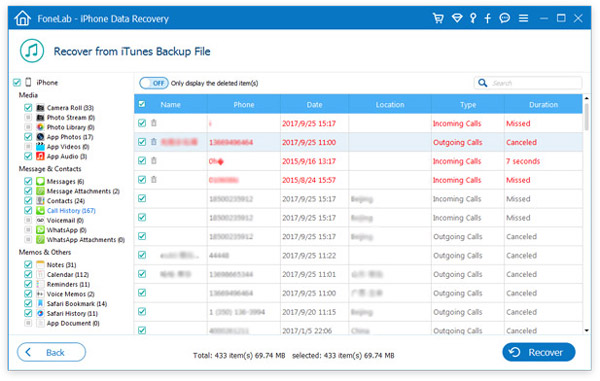
Chomh maith le brabhsáil comhaid chúltaca ar iTunes, is féidir leis an mbogearra seo SMS scriosta ar iCloud a fheiceáil freisin.
Íoslódáil Saor in Aisce Íoslódáil Saor in Aisce
Cé chomh húsáideach is a bhí an post seo?
Cliceáil ar réalta chun rátáil a thabhairt dó!
Meánrátáil / 5. Líon na vótaí:


