

Cad é an fhadhb atá le Macalla an iPhone? An raibh an fhadhb agat riamh nuair a dhéanann tú glaoch ar dhuine eile, agus nach gcloiseann daoine eile an rud atá á rá agat ar chor ar bith? Nach fadhb ghránna í sin! Tá an chuid is mó d'úsáideoirí iPhone bréan den cheist seo. Mar sin anseo san alt seo, déanaimis plé láimh ar láimh agus na réitigh ar fhadhb macalla an iPhone a fháil amach.
Íoslódáil Saor in Aisce Íoslódáil Saor in Aisce
Cuid 1: Bealaí tapa chun fadhb iPhone Echo a shocrú
Leid 1: Cas an Cainteoir Air agus As arís agus arís eile le feiceáil an bhfuil an glao fós ag macalla. Mura réitíonn sé, bain triail as an leid seo a leanas.
Leid 2: Bain na cluasáin as an iPhone agus ansin déan iarracht glaonna a dhéanamh agus féach an bhfuil an macalla ann fós.
Leid 3: Atosaigh/Atosaigh Éigeantach do ghléas. Chun atosú simplí a dhéanamh, coinnigh an cnaipe Glasála Scáileáin síos ar feadh cúpla soicind go dtí go dtiocfaidh an sleamhnán aníos. Ansin tarraing an sleamhnán ar dheis agus múch d’iPhone. Tar éis cúpla nóiméad, cuir air arís é agus féach an bhfuil an fhadhb fós ann.
Más ea, beidh ort d’iPhone a atosú go héigeantach.
I gcás iPhone 8 nó níos déanaí: Brúigh an cnaipe Imleabhar Suas agus scaoil go tapa é. Ansin brúigh an cnaipe Imleabhar Síos agus scaoil go tapa é. Ansin brúigh an cnaipe Cumhachta agus coinnigh síos é go dtí go n-atosóidh an iPhone.
I gcás iPhone 7 agus 7 Plus: Brúigh an cnaipe Glasála agus an cnaipe Ísligh an Toirt le chéile agus coinnigh síos iad go dtí go bhfeictear lógó Apple ar an scáileán.
I gcás iPhone 6 agus níos luaithe: Brúigh an cnaipe Baile agus an cnaipe Glasála Scáileáin agus coinnigh síos iad ar feadh beagnach 10 soicind go dtí go bhfeiceann tú lógó Apple ar an scáileán.
Leid 4: Athshocraigh d’iPhone. Scriosfaidh sé seo na sonraí go léir ar d’iPhone, mar sin sula ndéanann tú d’iPhone a athshocrú, déan cúltaca iomlán roimh ré. Ansin lean na céimeanna thíos agus athshocraigh d’iPhone:
– Seoladh an aip Socruithe agus téigh go dtí na Socruithe Ginearálta. Scrollaigh síos agus féach ar an rogha Athshocraigh.
– Ansin sa roghchlár Athshocraigh, cliceáil ar an rogha Scrios Gach Ábhar agus Socruithe. Beidh ort paschód do ghléis a iontráil chun an gníomh a dheimhniú.
Leid 5: Tabhair d’iPhone chuig an Apple Store le haghaidh cabhrach. Mura n-oibríonn na leideanna thuas, tá seans ann go bhfuil roinnt fadhbanna crua-earraí tromchúiseacha ag d’iPhone. Inseoidh an Apple Store an fhíorchúis duit agus socróidh siad é duit.
Cuid 2: Conas fadhb macalla iPhone a shocrú le
Más mian leat modh sábháilte teipe a thriail, is é Aisghabháil Córais iOS an cúntóir is fearr. Leis, is féidir fadhb macalla iPhone a shocrú a luaithe is féidir gan aon chaillteanas sonraí. Lean na céimeanna thíos:
Céim 1: Ar dtús, íoslódáil, suiteáil agus rith an bogearra ar do ríomhaire, ansin sconna ar Aisghabháil Córais iOS.
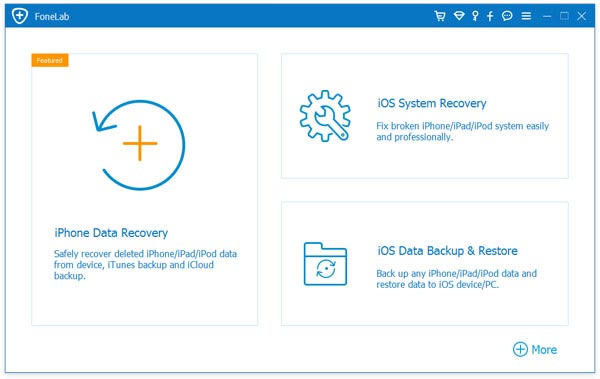
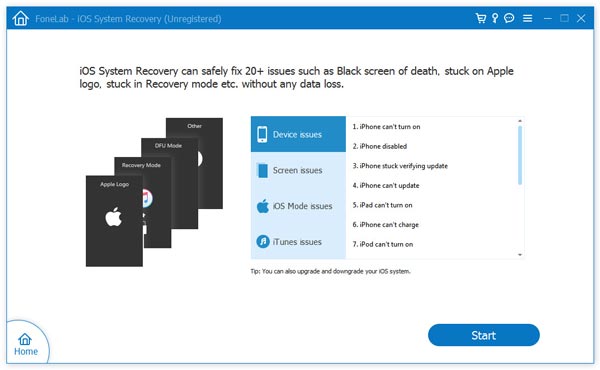
Céim 2: Ceangail do iPhone le do ríomhaire agus cliceáil Tosaigh le dul ar aghaidh.
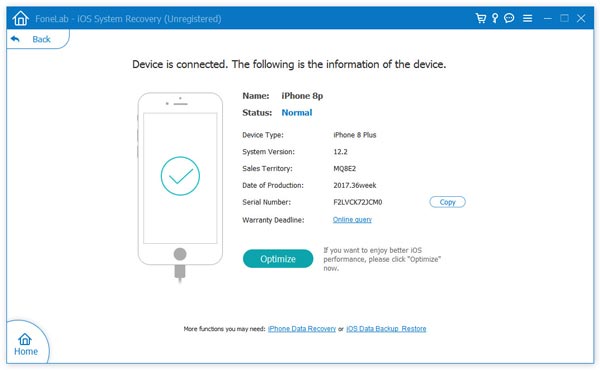
Céim 3: Chun an fhadhb seo a réiteach, ní mór duit an firmware is déanaí a íoslódáil. Mar sin roghnaigh samhail do ghléis agus brúigh ar Deimhnigh chun an firmware do do ghléas a fháil.
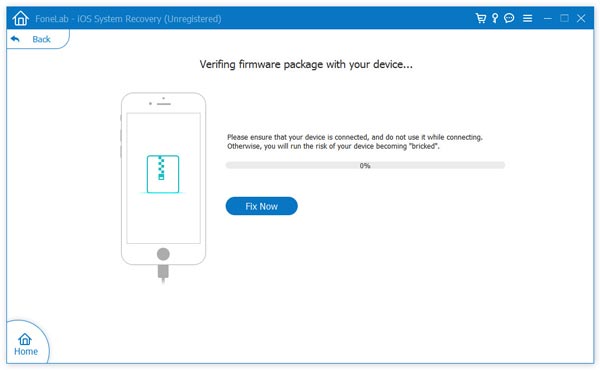
Céim 4: Nuair a bheidh an íoslódáil déanta, déanfaidh an bogearra do chóras a dheisiú agus an fhadhb macalla a shocrú. Cúpla nóiméad ina dhiaidh sin, atosóidh d’iPhone de ghnáth agus ar ndóigh, beidh an fhadhb macalla imithe.
Íoslódáil Saor in Aisce
Íoslódáil Saor in Aisce
Cé chomh húsáideach is a bhí an post seo?
Cliceáil ar réalta chun rátáil a thabhairt dó!
Meánrátáil / 5. Líon na vótaí:


